Die zusätzliche Bestätigung für bestimmte Aktionen gibt es in der FRITZ!Box schon länger. Seit FRITZ!OS 7.39 (seit 2022) kann diese zudem nicht mehr so ohne weiteres deaktiviert werden.
Konnte man früher schlicht alles ohne einen zweiten Faktor (aka zusätzliche Bestätigung) an einer FRITZ!Box konfigurieren oder hatte bis Version 7.39 die Option dies zu de-/aktivieren, so hat sich die Sache mittlerweile geändert. Für alle kritischen Punkte muss entweder eine beliebige Taste an der FRITZ!Box gedrückt oder ein Code an einem – sofern vorhanden – verbundenen Telefon eingegeben werden. Relativ neu ist die Möglichkeit per App (Google Authenticator, Passwort-Manager und Co.) ein Einmalkennwort (OTP) erzeugen zu können, um fort zu fahren.

So löblich die Sicherheitsbemühungen sind, so unpraktisch können Sie sein. Ein paar Beispiele:
- Befindet sich die FRITZ!Box an einem eher unzugänglichen Ort wie im Keller, hinter einem Sideboard, etc. und es gibt kein Telefon oder eine entsprechende App ist nicht eingerichtet, fällt es schwer eine Taste zu drücken.
- Verwaltet man eine FRITZ!Box aus der Ferne, zum Beispiel via VPN, kann nichts ohne den zweiten Faktor eingestellt werden.
- Es kann nicht mal mehr eine Datensicherung ohne zusätzliche Bestätigung erstellt werden.
Gerade bei der Fernwaltung kann das sehr störend sein. Ein Netzwerkbetreuer oder IT-Dienstleistung müsste – sofern kein 2FA via App eingerichtet ist – dann ständig anrufen und um einen Tastendruck bitten. Dem Hörensagen nach gibt es Kollegen die das so handhaben. Kann man bei gelegentlichen Änderungen so machen, auf die Dauer ist das imho eher unschön.
Bestätigung per App
Praktischer ist es eine App oder auf dem Computer einen Passwort-Manager zu verwenden. Nachfolgend exemplarisch am Beispiel von KeePass mit der Erweiterung KeeTrayTOTP (siehe 2FA mit KeePass) die Einrichtung:
- Entweder bei einem vorhandenen oder bei einem neuen Benutzer bei “Bestätigung per App (Einmalkennwort)” auf “Authenticator einrichten” klicken.
- Auf “Weiter” klicken.
- Einmalig via Taste oder Telefon bestätigen.
- Einen Namen vergeben. Dies ist hilfreich um erkennen zu welche App, welches Smartphone, etc. verwendet wird.
- Bei Smartphone-Apps kann in der Regel nun schlicht der QR-Code gescannt werden, für die Einbindung in KeePass und Co. muss der Einrichtungsschlüssel (aka TOTOP Seed) kopiert werden.
Wichtig: Noch nicht auf “Weiter” klicken! - Einen neuen Eintrag in KeePass anlegen.
- Mit der rechten Maustaste auf diesen Klicken und “Tray TOTP Plugin” – “Setup TOTP” auswählen.
- Im Feld “TOTP Seed” den zuvor kopierten Einrichtungsschlüssel einfügen.
- Nun in der FRITZ!Box auf “Weiter” klicken.
- Jetzt entweder aus dem Kontextmenü des Eintrags in KeePass oder über das Infobereichssymbol das Einmalkennwort kopieren und in der Abfrage der FRITZ!Box einfügen.
Die Einrichtung ist nun abgeschlossen. Ab dem nächsten Ausführen von kritischen Aktionen fragt die FRITZ!Box nach dem Einmalkennwort:
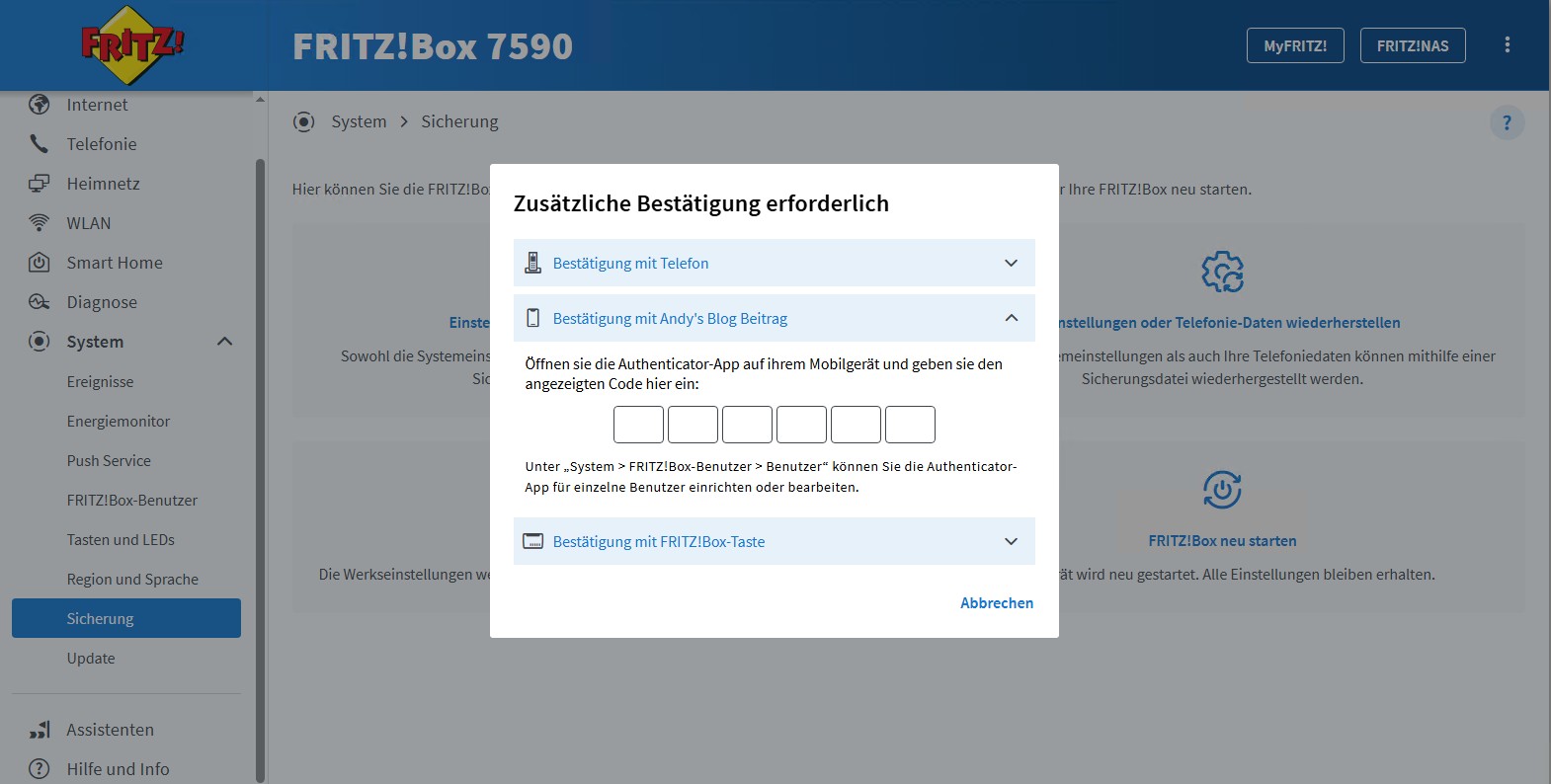
Deaktivieren der zusätzlichen Bestätigung
Wie eingangs erwähnt geht das Abschalten nicht mehr so einfach wie früher. Interessantes Detail: Hat man vor FRITZ!OS 7.39 die zusätzliche Bestätigung deaktiviert, so bleibt diese deaktiviert und kann jederzeit später aktiviert werden. Kann oder möchte man nicht auf einen zweiten Faktor setzen, kann man wie folgt diese Funktion deaktivieren:
- Eine Datensicherung der FRITZ!Box erstellen.
- Eine Kopie dieser Datensicherung entweder online oder lokal im Fritz!Box JavaScript-Tool von Michael Engelke bearbeiten.
- Den Wert von “two_factor_auth_enabled =” von “yes” auf “no” ändern.
- Eine neue Prüfsumme berechnen lassen und die geänderte Backup-Datei speichern.
- Diese Datei in der FRITZ!Box wiederherstellen.
ACHTUNG: Es erfolgt ein Neustart!
Sobald die FRITZ!Box wieder erreichbar ist, sieht es so aus:
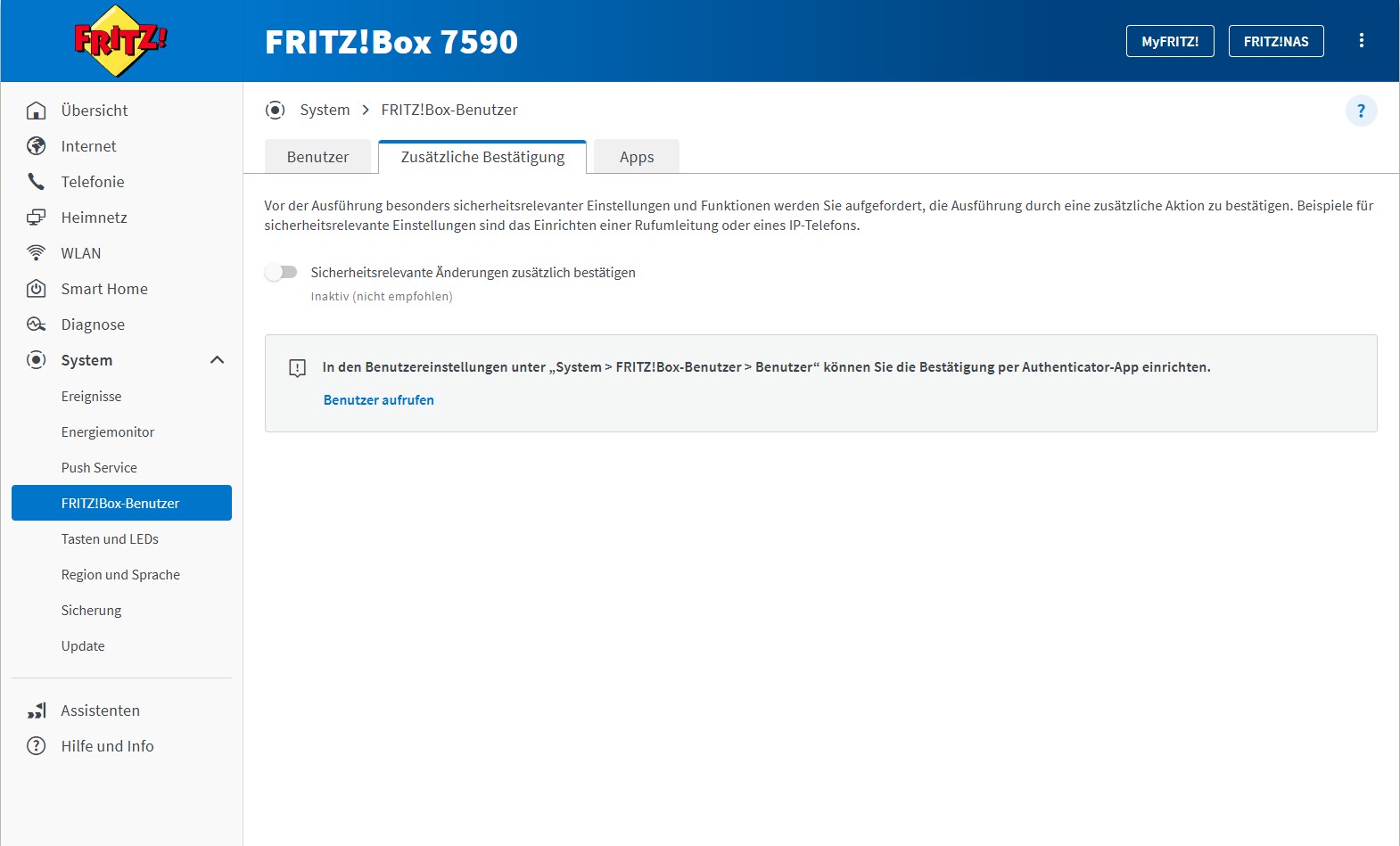
Erfolgreich getestet mit FRITZ!OS 8.25 auf einer FRITZ!Box 7590.
Wie hat Dir der Artikel gefallen ?
Du möchtest den Blog unterstützen ?
Neben PayPal.ME gibt es noch weitere Möglichkeiten, lies hier wie du diesen Blog unterstützen kannst.

Verheiratet, Vater von zwei Kindern, eines an der Hand, eines im Herzen. Schon immer Technik-Freund, seit 2001 in der IT tätig und seit über 15 Jahren begeisterter Blogger. Mit meiner Firma IT-Service Weber kümmern wir uns um alle IT-Belange von gewerblichen Kunden und unterstützen zusätzlich sowohl Partner als auch Kollegen.
 Artikel (RSS)
 XING
XING










Schreibe einen Kommentar