Es gibt mehrere Möglichkeiten OpenWrt auf den aktuellen Stand zu bringen, ab Werk beispielsweise mit einer zur verwendeten Hardware passenden sysupgrade.bin-Datei.
Das Problem dabei ist oft, das nachinstallierte Pakete und Konfigurationen so verloren gehen. Wer zudem OpenWrt auf x86-Hardware nutzt, der steht vor dem Problem, das es für diese Plattform überhaupt keine sysupgrade.bin-Datei(en) gibt.
Ganz gleich wie man ein Update oder Upgrade durchführen möchte, sollte zunächst eine Datensicherung erfolgen:
System - Backup / Flash Firmware - Backup - Generate archive
Parallel hierzu kann man via ssh wichtige Daten kopieren.
Ebenfalls eine gute Idee ist es, alle installierten Pakete auf dem aktuellen Stand zu haben.
Mit den Bordmitteln hat man nach dem Update bzw. dem Upgrade dann (leider) oft die Aufgabe, das man Pakete nachinstallieren und Konfigurationen wiederherstellen muss. Das ist nicht nur lästig, sondern zudem zeitaufwändig. Eine weitere Möglichkeit ist, den Firmware-Selector zu nutzen und anzugeben welche Pakete mit installiert werden sollen und ob ein Skript bei der ersten Ausführung gestartet werden soll:
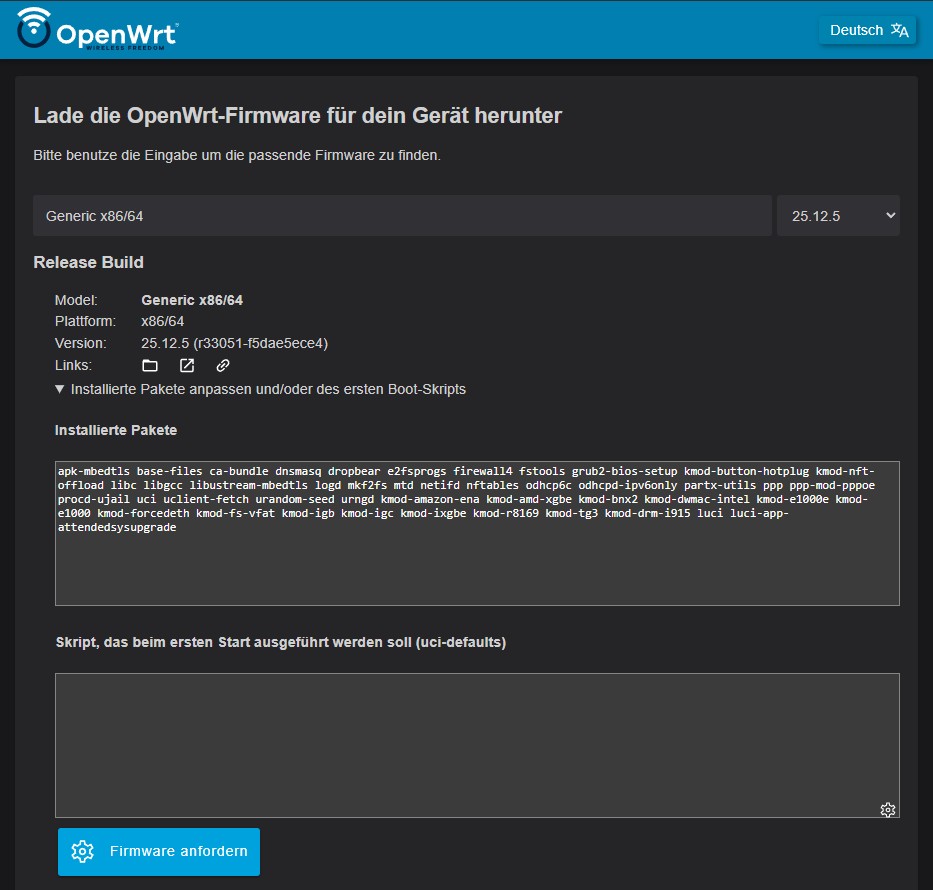
Die so generierte Firmware-Datei kann unter
System - Backup / Flash Firmware
hochgeladen und installiert werden.
Noch einfacher und imho besser geht es mit dem Attended SysUpgrade (ASU). Nachdem man das Paket “luci-app-attendedsysupgrade” installiert hat, findet man unter “System” den neuen Menüpunkt “Attended Sysupgrade”. Sollte dieser nicht angezeigt werden, dann einmal ab- und wieder anmelden oder im Zweifelsfall OpenWrt einmal neu starten.
- Dort kann man auf der Registerkarte “Overview” auf “Search for firmware upgrade” klicken.
Hinweis: Ohne den “Advanced Mode” (s.u.) bekommt man als Ergebnis nur mögliche Updates innerhalb der Hauptversion angezeigt.
Tipp: Wer mehr Einstellungs- und Update-/Upgrademöglichkeiten haben möchte, kann auf der Registerkarte “Configuration” den Punkt “Advanced Mode) aktivieren. - Bei aktivem “Advanced Mode” besteht die Möglichkeit unter “Select firmware version” die neueste Version aus einem Hauptzweig auswählen zu können. Darunter kann man Pakete entfernen oder hinzufügen.
Nach einem Klick auf “Request firmware image” wird ein entsprechendes Image generiert, das dann heruntergeladen und installiert wird:
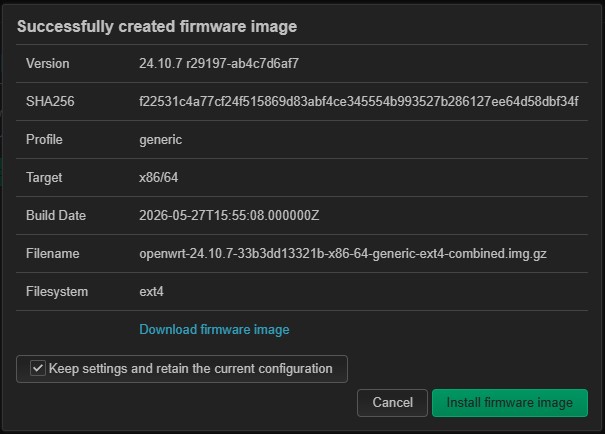
Im Idealfall läuft der Vorgang der Imageerstellung und Installation einfach durch und anschließend ist man auf dem neuesten Stand. Es kann allerdings ein paar Stolpersteine geben. Für einen ersten Test wurde versucht von 22.x auf 25.x zu aktualisieren, was mit folgendem Fehler zunächst scheiterte:

So etwas kann bei größeren Versionssprüngen vorkommen. Abhilfe schafft gegebenenfalls zuerst auf die letzte vorige Hauptversion zu aktualisieren und dann weiter auf die neueste Firmware zu gehen, alternativ muss man je nach Fehlerbild schauen, was zu tun ist.
Hinweis: Ist man einmal in einen Fehler geraten und möchte dann erneut ASU nutzen, funktioniert der Dialog nicht mehr richtig. Daher erst irgendwo anders hin wechseln, zum Beispiel auf die “Status”-Seite und dann wieder zurück.
Wie hat Dir der Artikel gefallen ?
Du möchtest den Blog unterstützen ?
Neben PayPal.ME gibt es noch weitere Möglichkeiten, lies hier wie du diesen Blog unterstützen kannst.
Quellen
LiBe.net – OpenWrt Upgrade einfach: Software und Einstellungen behalten
Dariusz Więckiewicz – Attended Sysupgrade – The right way of updating OpenWrt Firmware

Verheiratet, Vater von zwei Kindern, eines an der Hand, eines im Herzen. Schon immer Technik-Freund, seit 2001 in der IT tätig und seit über 15 Jahren begeisterter Blogger. Mit meiner Firma IT-Service Weber kümmern wir uns um alle IT-Belange von gewerblichen Kunden und unterstützen zusätzlich sowohl Partner als auch Kollegen.
 Artikel (RSS)
 XING
XING











Schreibe einen Kommentar