Wenn man Tine 2.0 über das Repository installiert, erhält man eine funktionierende Installation wenn man den Apache Webserver verwendet. Möchte man stattdessen lighttpd verwenden, so ergeben sich dabei ein paar Stolperfallen. Folgende Schritte wurden unter Debian 6.0.4 Squeeze durchgeführt. In wie fern Ubuntu betrofen ist, wurde nicht getestet. Zum Zeitpunkt als dieser Artikel geschrieben wurde, war Tine 2.0 Milan (2012-03-01) aktuell.
Seite 268 von 312
Der Tine 2.0 Cronjob ist notwendig, damit Kalenderalarme funktionieren. Im Wiki von Tine 2.0 ist der grundlegende Befehl beschrieben. Allerdings muss man darauf achten, wo sich die Konfigurationsdatei befindet.
Anmerkung: Ich bin per Zufall darüber gestolpert und musste auch erstmal nachfragen, um mir letztlich die Frage selbst zu beantworten. Siehe dazu hier.
Am Beispiel von Debian/Ubuntu sieht der gesamte Vorgang so aus:
crontab -e
Nun folgende Zeile einfügen:
* * * * * php -d include_path=.:/usr/share/tine20:/usr/share/tine20/library:/etc/tine20
/usr/share/tine20/tine20.php --method Tinebase.triggerAsyncEvents
Tine 2.0 wurde in diesem Beispiel auf einem Debian Squeeze mittels Repository installiert. In diesem Fall wird jede Minute der Cronjob ausgeführt. Wichtig ist der “include_path”, damit der Befehl erfolgreich ausgeführt werden kann. Die Befehle müssen als root oder mittels sudo ausgeführt werden.
Ich bin mal gemein: Es gibt ein Lebenszeichen von OpenMediaVault. Volker hat ein Video veröffentlicht, das weitere Neuerungen in der kommenden Version 0.3 zeigt.
Soweit ich sehen konnte umfasst das:
- Erstellen eines selbstsignierten SSL-Zertifikats in der Web-GUI
- ACL für Shared Folders
YouTube – openmediavault – OpenMediaVault – New features in version 0.3 – Part 2
Das ging jetzt aber fix. Die finale Version von Tine 2.0 Milan (2012-03) wurde veröffentlicht.
Die grössten Neuerungen bzw. Änderungen sind:
- Filemanager
- Neue Adressbuchfunktionen
- Verbesserte Filter- und Suchfunktion
- CalDAV und CardDAV
- Verbesserte Smartphone-Sychronisation (ActiveSync)
In der Summe sind es 350 Verbesserungen.
Offizielle Meldung mit Screenshots gibt’s hier.
Hm, irgendwie ist da gerade der Wurm drin. Es gibt innerhalb kürzester Zeit ein weiteres Service Release für Tine 2.0 Maischa. Mittlerweile ist man bei Version 2011-05-9 angekommen.
Stephan Mielke vom Johann Heinrich von Thünen-Institut, Bundesforschungsinstitut für Ländliche Räume, Wald und Fischerei (www.vti.bund.de) hat eine recht umfassende und vorallem interessante Anleitung zum Thema “ownCloud – Installieren und Einrichten auf Windows Server 2008 R2 mit IIS 7.5” geschrieben und diesem Blog freundlicherweise zur Verfügung gestellt.
Diese Anleitung entstand im Rahmen eines Labor-Versuchs. Interessant sind neben der reinen Konfigurationsarbeit von ownCloud, IIS, LDAP (Active Directory) und WebDAV vorallem die Ergebnisse des Versuchs.
Installieren und Einrichten von ownCloud auf Windows Server 2008 R2 mit IIS 7.5 (PDF)
Danke Stephan!
Am vergangenen Freitag wurde der zweite Release Candidate von Tine 2.0 “Milan” veröffentlicht. Diese Woche soll (hoffentlich) das finale Release folgen.
Wie in meinem anderen Artikel geschrieben, habe ich Windows 8 parallel zu einem bestehenden Windows 7 auf meinem Notebook installiert.
Mir ist bei der Arbeit mit beiden Systemen über’s Wochenende positiv aufgefallen, das der neue Boot-Manager die Laufwerksbuchstaben anpasst.
Wie in meinem Lautsprecher work-around-Artikel bereits angekündigt, folgt nun der Artikel über meine Lösung für den defekten, integrierten Verstärker meiner Hercules XPS 2.0 60.
Da die Lautsprecher als solches in Ordnung sind und nur der integrierte Verstärker (mal wieder) den Geist aufgegeben hat, war der für mich naheliegenste Gedanke, einen anderen Verstärker zu verwenden.
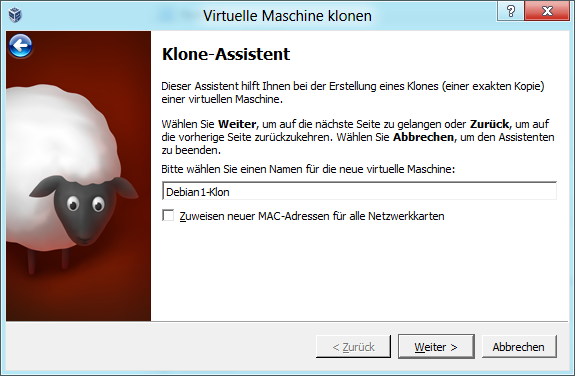
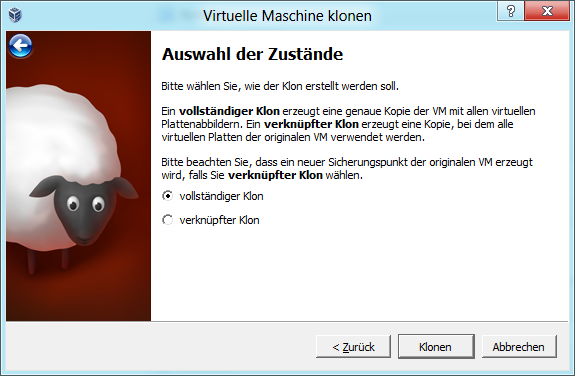
VirtualBox bietet eine schnelle und einfache Möglichkeit, virtuelle Maschinen zu Klonen. Das ist für Tests sehr hilfreich, spart man doch viel Zeit, wenn nicht jedesmal das Betriebssystem neu installiert und per Updates auf den neuesten Stand gebracht werden muss.
- VirtualBox starten.
- Mit der rechten Maustaste die zu klonende virtuelle Maschine anklicken und “Klonen…” auswählen.
- Einen Namen für den Klon vergeben und ggf. die Option “Zuweisen neuer MAC-Adressen für alle Netzwerkkarten” aktivieren. Die MAC-Adresse(n) können auch nachträglich geändert werden. Man sollte aber auf jeden Fall darauf achten, das man nicht gleichzeitig zwei oder mehr virtuelle Maschinen mit der gleichen MAC-Adresse aktiv im Netzwerk laufen lässt.
- “vollständiger Klon” (Empfohlen) oder “verknüpfter Klon” auswählen.
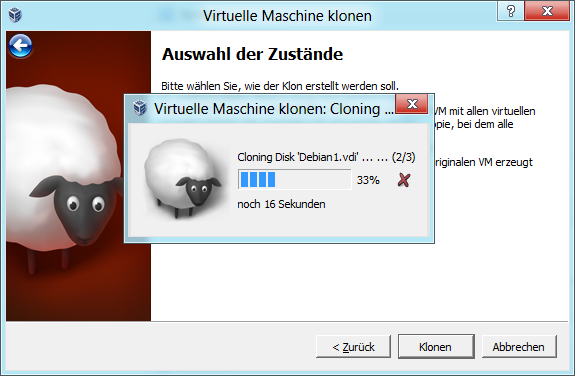
Das Klon-Vorgang kann in Abhängigkeit von der Größe der virtuellen Festplatte(n) durchaus etwas Zeit in Anspruch nehmen.
Microsoft löst unter Windows 8 VirtualPC und den XP-Mode mit Hyper-V ab. Für den geübten Windows Server-Administrator handelt es sich dabei um ein Heimspiel, wird zur Verwaltung doch der Hyper-V-Manager verwendet.
Newsfeeds & Social Networks
 Artikel (RSS)
 XING
XINGZertifizierungen

3CX Basic Certified Engineer

3CX Intermediate Certified Engineer

3CX Advanced Certified Engineer

Level 300 – Altaro Advanced Training


Securepoint Certified UTM Network Expert (SNE)

Securepoint Certified UTM Engineer (SCE) Gold Level




Server Administrator
(70-640, 70-642, 70-646)

Windows 7 Konfigurieren
(70-680)
Geprüfter Netzwerkmanager (SGD)