Möchte man vorhandene Video-Dateien, wie z.B. *.avi, *.mpeg bzw. *.mpg usw., auf Fehler überprüfen, bietet sich FFmpeg an.
Beim Schauen von älteren Dateien mit meinem Nachwuchs zusammen wunderte ich mich über so manchen Hänger und Aussetzer in Bild und Ton. Bereits Jahre zuvor gab es die gleichen Probleme, als besagte Dateien bzw. Videos zusammen mit meinem ältesten Neffen angeguckt wurde.
Zeit also der Sache mal auf den Grund zugehen. Dachte ich damals noch es liegt am Rechner oder Netz (die Dateien liegen auf einer Freigabe), stellte sich mit mittlerweile neueren Rechner und selbst bei lokaler Wiedergabe raus, das die Probleme bestand haben. Es muss also an den Dateien liegen.
Nun gibt es mehrere Möglichkeiten: Zum einen kann man mit dem VLC media player diese Wiedergaben und in den Codec-Informationen nach Fehler schauen (siehe Im VLC media player oder dem DVBViewer Unterbrechungen ermitteln) oder man lässt mal FFmpeg drüber laufen und sieht sich anschließend das Protokoll an.
Da es um mehrere Dateien geht, war letzteres die Wahl. Unter Windows sieht der Aufruf wie folgt aus:
ffmpeg.exe -v error -i %FILE% -f null - >error.log 2>&1
Die (unerfreulich) Ausgabe kann so oder so ähnlich aussehen:
[aist#0:1/ac3 @ 000002b047e58c00] [dec:ac3 @ 000002b047f67280] Error submitting packet to decoder: Invalid data found when processing input
[aist#0:1/ac3 @ 000002b047e58c00] [dec:ac3 @ 000002b047f67280] Error submitting packet to decoder: Error number -16976906 occurred
Last message repeated 1 times
[null @ 000002b047f1e840] Application provided invalid, non monotonically increasing dts to muxer in stream 1: 37343232 >= 37343232
...
[null @ 000002b047f1e840] Application provided invalid, non monotonically increasing dts to muxer in stream 0: 49393 >= 49393
[ac3 @ 000002b047f67ac0] incomplete frame
Kurzum: “error” und “incomplete” ist schlecht. Wie es nun weitergehen kann ist eine andere Frage.
Hinweis am Rande: FFmpeg kann offenbar nicht mit Umlauten umgehen. Zumindest bei uns half auch keine Änderung der Codepage etwas. Im Zweifelsfall also die Dateien umbenennen.
Update 04.05.2026
Thomas hat mich angeschrieben (Danke dafür und Grüße), das er zum Prüfen von Videos ein Tool erstellt hat, womit der Vorgang einfacher und übersichtlicher wird:
So sieht das Ganze dann aus:
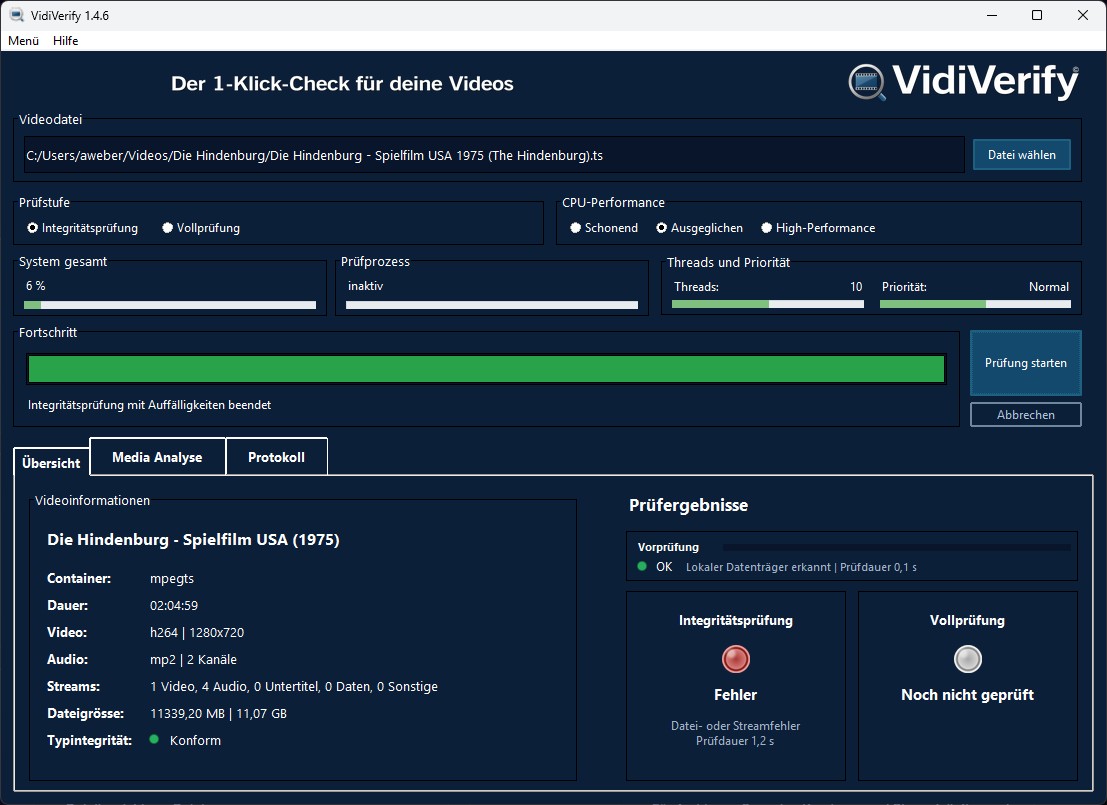
Ich hab’ das Ganze auf die Schnelle gegen eine DVBViewer-Aufnahme laufen lassen. Die Integrationsprüfung geht zügig, die Vollprüfung dauert naturgemäß länger. Was dann bei Warnung oder Fehler genau los ist, sieht man auf der Registerkarte “Protokoll”.
Für weitere Versionen stehen spannende Features auf der Roadmap. Testen und immer mal wieder rein schauen lohnt sich also.
VidiVerify kann bedingt portable genutzt werden, auf GitHub kann man die VidiVerify.exe direkt ohne Setup herunterladen, die Daten werden allerdings unter %LOCALAPPDATA% gespeichert.
Nebenbei bemerkt: Wie hier einen Transport-Stream zu prüfen ist immer so eine Sache, etwaige Fehler oder Warnungen – unabhängig von VidiVerify – müssen kein sicht- und/oder hörbares Problem darstellen. Konvertiert man dann einen Transport-Stream beispielsweise zu MP4 und prüft erneut, gibt es nichts mehr zu beanstanden.
Wie hat Dir der Artikel gefallen ?
Du möchtest den Blog unterstützen ?
Neben PayPal.ME gibt es noch weitere Möglichkeiten, lies hier wie du diesen Blog unterstützen kannst.
Quellen
superuser – How can I check the integrity of a video file (avi, mpeg, mp4…)?

Verheiratet, Vater von zwei Kindern, eines an der Hand, eines im Herzen. Schon immer Technik-Freund, seit 2001 in der IT tätig und seit über 15 Jahren begeisterter Blogger. Mit meiner Firma IT-Service Weber kümmern wir uns um alle IT-Belange von gewerblichen Kunden und unterstützen zusätzlich sowohl Partner als auch Kollegen.
 Artikel (RSS)
 XING
XING











Schreibe einen Kommentar