Einer der bescheidesten Fehler die (imho) einem bei JTL-Wawi begegnen können ist dieser:
Man startet die Anwendung und möchte sich anmelden, stattdessen wird kein Mandant gefunden und es erscheint – offenbar nach einem Timeout – folgender Text:
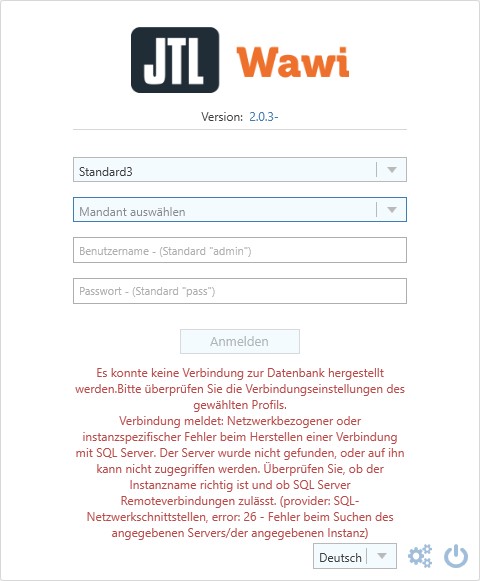
"Es konnte keine Verbindung zur Datenbank hergestellt werden.
Bitte überprüfen Sie die Verbindungseinstellungen des gewählten Profils.
Verbindung meldet: Netzwerkbezogener oder instanzspezifischer Fehler beim Herstellen einer Verbindung
mit SQL Server. Der Server wurde nicht gefunden, oder auf ihn kann nicht zugegriffen werden.
Überprüfen Sie, ob der Instanzname richtig ist und ob SQL Server Remoteverbindungen zulässt. (provider: SQL-
Netzwerkschnittstellen, error: 26 - Fehler beim Suchen des angegebenen Servers/der angegebenen Instanz)"
Schaut man sich das Profil an und gibt das MS SQL-Kennwort ein klappt die Verbindung in der JTL-Datenbankverwaltung hingegen. Das sorgt für Stirnrunzeln.
Dieser Fehler kann einem aus unterschiedlichen Gründen begegnet. Der Lesart im Forum nach teils unvermittelt, gemeint ist an einem Tag läuft der Arbeitsplatz noch, am nächsten plötzlich nicht mehr. Manchmal auch nur bei neuen Arbeitsplätzen, nach Updates, usw. Mir ist dieser Fehler nun in kurzer Zeit mehrmals Mal untergekommen und zwar immer dann, wenn der Arbeitsplatz das Netzwerk gewechselt hat, also z.B. LAN zu WLAN (wenn’s unterschiedliche Subnetze sind), VPN oder bei Umstrukturierungen.
Die üblichen Tipps zur Fehlerbehebung wie Firewall prüfen, MS SQL auf Port 1433/tcp konfigurieren, etc. helfen da nicht. In beiden Fällen lag es daran auch gar nicht. Wird JTL sozusagen nach Schema F installiert, dann wird im Profil der Server wie folgt eingetragen:
<Servername>\JTLWAWI
Das kann (muss aber nicht) das erste Problem sein. Der Erfahrung nach ist es besser wie folgt den Server einzutragen:
<FQDN oder IP>,<Port>\JTLWAWI
Ein Beispiel:
srv01.domain.tld,1433\JTL
Allerdings lässt JTL eine nachträgliche Änderung nicht so ohne weiteres zu. Man kann zwar weitere Profile anlegen, aber das scheint nicht zu helfen. Der Erfahrung nach kann man zwar ein anderes Profil beim Start der Anwendung auswählen, aber dennoch kommt es zu besagten Fehler und man kommt nicht weiter. Besser scheint hingegen zu sein alle Profile zu löschen und ein Neues anzulegen.
Was nicht funktioniert und mitunter keine gute Idee ist:
Die JTL-Ordner (auf dem Arbeitsplatz) umzubenennen oder gar zu löschen, gemeint sind dieser hier
C:\ProgramData\JTL-Software <- hier finden sich u.a. die Profile
%appdata%\jtl-software <- hier findet sich u.a. das zuletzt genutzte Profil
Das führt dazu, das die Anwendung nicht mehr startet, ergo sollte man das tunlichst lassen.
Was (für mich) hingegen funktioniert ist:
In der Registry unter
HKEY_CURRENT_USER\Software\jtl-software\Profiles
die Profile entfernen oder gleich den gesamten “jtl-software”-Schlüssel, da dieser offenbar nicht mehr genutzt wird.
Die Datei
C:\ProgramData\JTL-Software\databaseSettings.json
umbenennen oder entfernen. Nebenbei bemerkt: Direktes Bearbeiten klappt offenbar nicht, da das SQL-Kennwort verschlüsselt gespeichert wird.
Über die JTL-Wawi Datenbankverwaltung ein neues Profil anlegen und dieses wie das ursprüngliche Standardprofil benennen (“Standard”) und beschreiben (“JTL-Wawi Standardprofil”), nur eben beim Server das Schema
<FQDN oder IP>,<Port>\JTLWAWI
verwenden.
Nun startet JTL-Wawi wieder fast richtig. Einzig die Meldung auf dem Dashboard das im “JTL-Blog”-Widget die Meldung “Es ist ein Fehler im Widget aufgetreten” hab’ ich noch nicht lösen können (ist m.M.n. auch nicht so wichtig, eher ein kosmetisches Thema).
Wie hat Dir der Artikel gefallen ?
Du möchtest den Blog unterstützen ?
Neben PayPal.ME gibt es noch weitere Möglichkeiten, lies hier wie du diesen Blog unterstützen kannst.

Verheiratet, Vater von zwei Kindern, eines an der Hand, eines im Herzen. Schon immer Technik-Freund, seit 2001 in der IT tätig und seit über 15 Jahren begeisterter Blogger. Mit meiner Firma IT-Service Weber kümmern wir uns um alle IT-Belange von gewerblichen Kunden und unterstützen zusätzlich sowohl Partner als auch Kollegen.
 Artikel (RSS)
 XING
XING











Schreibe einen Kommentar