Möchte man bei YouTube beispielsweise nur den Ton abspielen lassen und das Video dazu nicht, kann man sich je nach Browser mit einer Erweiterung behelfen.
Der Hintergrund zu diesem Beitrag ergab sich am Pfingstwochenende 2026, als ich samt Nachwuchs und Notebook im Wohnwagen lag zum Mittagsschlaf und lofi hip hop radio lief. Das Notebook war nicht am Strom angeschlossen und das wir das Ganze nicht via Smartphone gemacht hatten lag daran, das wir vorher noch einen Film geschaut hatten.
Per Default ist es so das solange ein Video läuft das Display nicht ausgeschaltet wird, das alleine ist schon ungünstig für den Akkuverbrauch. On top war das Video sowieso nicht nötig, da ja geschlafen werden sollte. Ganz gechillt eben.
Jedenfalls angetriggiert von dem Gedanken ob YouTube auf dem Notebook auch nur mit Audio gehen könnte wurde mal geschaut was möglich ist. Da fanden sich mehrere Browser-Erweiterungen die das können sollen, letztlich in funktionierend blieb nur das hier übrig:
Chrome Web Store – Music Mode for YouTube
Diese Erweiterung fügt in der Steuerungsleiste eine Schaltfläche hinzu, über die man regeln kann ob das Video angezeigt wird oder nicht:

Ab Werk ist die Einstellung gesetzt, das immer nur Audio wiedergeben wird. Persönlich fand ich das zu viel des Guten und habe dies daher umgestellt:
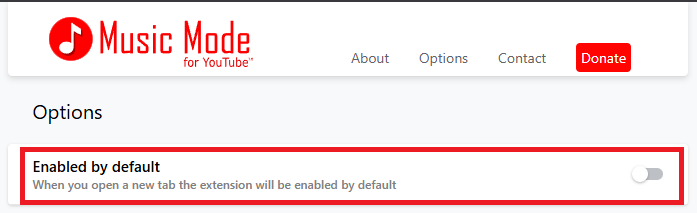
Auf meinem Windows 11-Notebook klappt das im Brave Browser sehr gut. In wie weit sich das nun auf die Akku-Nutzung auswirkt habe ich noch nicht getestet. Was man sicher schon sagen kann ist das die Prozessornutzung ohne Video runter geht. Leider reicht die Erweiterung alleine nicht aus, das sich das Display ausschaltet.
Die Tricks via NirCmd mit
- nircmd.exe screensaver
oder - nircmd.exe monitor off
halfen nur bedingt. Der Bildschirmschoner ist zumindest eine Möglichkeit um Akku zu sparen, aber bei “monitor off” geht das Notebook in “Energie sparen”, das ist wohl eine Folge vom Modern Standby (S0 Low Power Idle), der auch andere Schwierigkeiten bereiten kann. Der Umweg über ControlMyMonitor dürfte nur bei klassischen PCs helfen, am Notebook bekommt man gar keine Infos angezeigt.
Als (vorläufigen) Workaround wird der Bildschirmschoner bei Bedarf aufgerufen:
- Aus “C:\Windows\System32” direkt eine *.scr-Datei aufrufen.
Das geht im Datei-Manager der Wahl oder mittels Verknüpfung und funktioniert selbst dann wenn kein Bildschirmschoner konfiguriert bzw. aktiviert ist.
Wie hat Dir der Artikel gefallen ?
Du möchtest den Blog unterstützen ?
Neben PayPal.ME gibt es noch weitere Möglichkeiten, lies hier wie du diesen Blog unterstützen kannst.

Verheiratet, Vater von zwei Kindern, eines an der Hand, eines im Herzen. Schon immer Technik-Freund, seit 2001 in der IT tätig und seit über 15 Jahren begeisterter Blogger. Mit meiner Firma IT-Service Weber kümmern wir uns um alle IT-Belange von gewerblichen Kunden und unterstützen zusätzlich sowohl Partner als auch Kollegen.
 Artikel (RSS)
 XING
XING











Schreibe einen Kommentar