Setzt man eine Securepoint UTM ein, ist in der GUI nicht direkt ersichtlich mit welcher Übertragungsgeschwindigkeit die Schnittstellen arbeiten. Normalerweise ist hierfür Autonegotiation bzw. Auto-sensing zuständig und dies klappt in der Regel sehr gut. Es kann allerdings Situationen geben, da sollte oder muss man die Werte prüfen.
Um nun den aktuellen Wert für alle oder einzelne Schnittstellen zu ermitteln, gibt es mehrere Möglichkeiten:
The Securepoint UTM Way
Am einfachsten und schnellsten geht es direkt über das Web-Interface nach einem Klick auf
Extras - CLI
Hier gibt man nun
interface get
ein und erhält eine Ausgabe die für alle Schnittstellen gültig ist.
Der gleiche Befehl kann via ssh oder direkt an der Konsole (als admin) ausgeführt werden. Das Ergebnis ist jeweils das Gleiche. Ein Beispiel:
...
1 |A0 |ETHERNET | | |firewall-modem,modem-external |dyndns_server=update.spdyn.de,mtu=1500,autonegotiation=on | mac=<MAC-Adresse>,mtu=1500,speed=100,duplex=full,autonegotiation=on,supported=10,100,1000 |UP
...
Relevant sind hier folgende Werte:
speed=100,duplex=full,autonegotiation=on,supported=10,100,1000
Kurzum: Diese Schnittstelle läuft nur mit 100 Mbit/s, obwohl bis zu 1000 Mbit/s möglich wären.
The Linux Way
Die Securepoint UTM basiert auf einem eigens zusammengestellten Linux-System und so sind diverse bekannte Tools vorhanden. Hat man einen root-Benutzer in der UTM angelegt, kann sich dieser via ssh anmelden. Kennt man die Schnittstellen-Bezeichnung nicht, kann man zunächst diese mit
ip a
ermitteln. Anschließend lassen sich die Werte mit
ethtool <Schnittstelle, z.B. "A0">
anzeigen. Ein Beispiel:
root@firewall:~# ethtool A0
Settings for A0:
        Supported ports: [ TP ]
        Supported link modes:   10baseT/Half 10baseT/Full
                                100baseT/Half 100baseT/Full
                                1000baseT/Full
        Supported pause frame use: Symmetric
        Supports auto-negotiation: Yes
        Supported FEC modes: Not reported
        Advertised link modes:  10baseT/Half 10baseT/Full
                                100baseT/Half 100baseT/Full
                                1000baseT/Full
        Advertised pause frame use: Symmetric
        Advertised auto-negotiation: Yes
        Advertised FEC modes: Not reported
        Speed: 100Mb/s
        Duplex: Full
        Auto-negotiation: on
        Port: Twisted Pair
        PHYAD: 1
        Transceiver: internal
        MDI-X: off (auto)
        Supports Wake-on: pumbg
        Wake-on: d
        Current message level: 0x00000007 (7)
                               drv probe link
        Link detected: yes
Auch hier sieht man wieder “Speed: 100Mb/s” .
Troubleshooting
Womöglich fallen Probleme erstmal nicht auf, wenn man allerdings dann doch mal feststellt das es irgendwo einen Flaschenhals gibt, sollte man die Werte prüfen. In der Praxis zeigte sich so, das in Verbindung mit einem Cisco-Router an einer Telekom Company-Connect-Leitung gerne mal die Geschwindigkeit neu ausgehandelt wurde und dann schlicht nicht passte. Das kann dadurch zustande kommen, das sich die Geräte nicht einig werden beim Aushandeln der Geschwindigkeit oder Toleranz-bedingt Schnittstellen etwas einander vorbeireden.
Weitere potentielle Stolpersteine können defekte oder schlicht falsche Kabel (Cat.5 statt Cat. 6 oder neuer) oder fehlerhafte Ports (Pins verbogen, galvanische Trennung/PHY kaputt, usw.) zwischen der UTM und zum Beispiel einem VDSL- oder Glasfaser-Modem sein.
Als erste Maßnahme, vorzugsweise vor Ort, kann man die betroffene Schnittstelle unter
Netzwerk - Netzwerkkonfiguration - Netzwerkschnittstellen
bearbeiten und auf der Registerkarte “Einstellungen” zunächst “Autonegotiation:” deaktivieren und anschließend die Geschwindigkeit und den Duplex-Modus manuell einstellen:
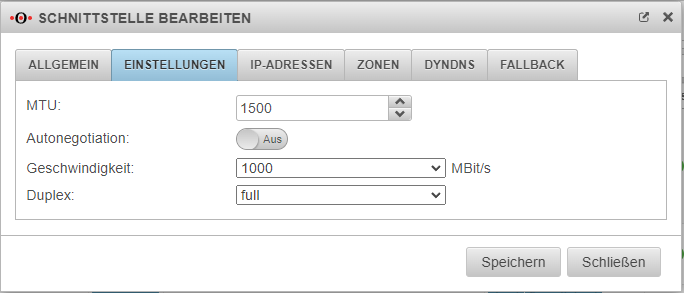
Lässt sich die gewünschte Geschwindigkeit dann nicht erfolgreich einstellen bzw. erreichen oder die Verbindung ganz getrennt werden sollte wie oben bereits erwähnt die Hardware (Kabel, etc.) überprüft oder testweise mal getauscht werden.

Verheiratet, Vater von zwei Kindern, eines an der Hand, eines im Herzen. Schon immer Technik-Freund, seit 2001 in der IT tätig und seit über 15 Jahren begeisterter Blogger. Mit meiner Firma IT-Service Weber kümmern wir uns um alle IT-Belange von gewerblichen Kunden und unterstützen zusätzlich sowohl Partner als auch Kollegen.
 Artikel (RSS)
 XING
XING











0 Kommentare
1 Pingback