Zu diesem Thema finden sich eine Menge Einträge bei Google und Co. Hier folgt nun der Weg, den ich gegangen bin um meine Mails von Portable Thunderbird 3.0.4 unter Windows 7 auf Apple Mail unter Mac OS X Snow Leopard zu verschieben bzw. zu importieren. Das hier beschriebe Vorgehen sollte generell für Thunderbird funktionieren, unabhängig auf welcher Plattform es läuft, lediglich die Pfade unterscheiden sich.
Vorbereitung
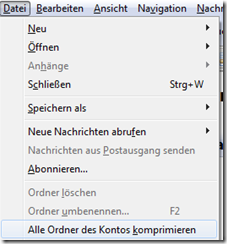 Thunderbird starten, unter Datei auf Alle Ordner des Kontos komprimieren klicken. Dieser Schritt ist notwendig, da sonst nach dem Importieren in Apple Mail Nachrichten angezeigt werden, die bereits gelöscht wurden.
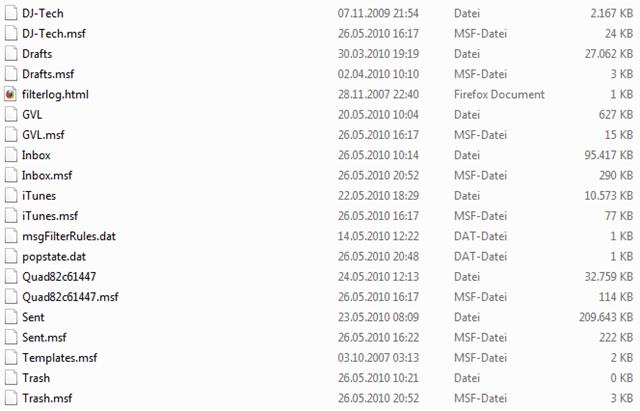
Hier sind die Datei-Größen vor der Komprimierung zu sehen:
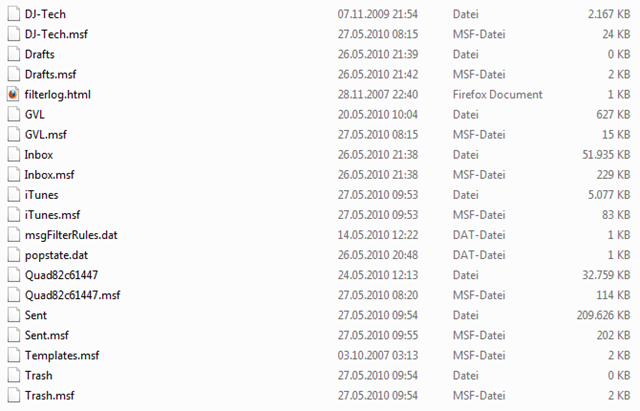
Und hier die Datei-Größen nach der Komprimierung:
Ordner kopieren
 Um in Thunderbird den Ordner der die Nachrichten enthält ausfindig zu machen auf Extras-Konten-Einstellungen klicken.
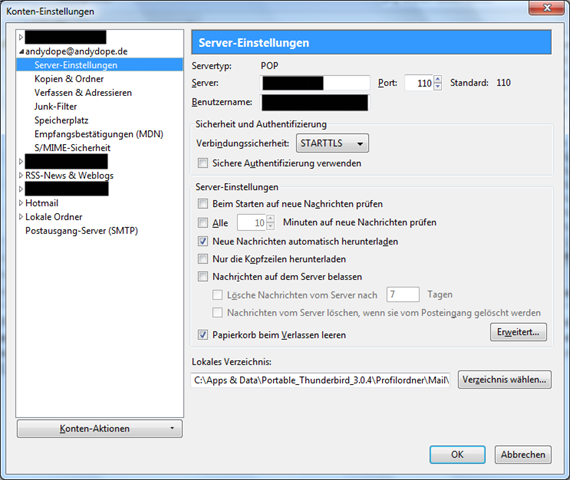
Beim betreffenden E-Mail-Konto in den Bereich Server-Einstellungen wechseln und den Pfad unter Lokales Verzeichnis auslesen. Diesen Ordner auf den Mac kopieren.
Mails importieren
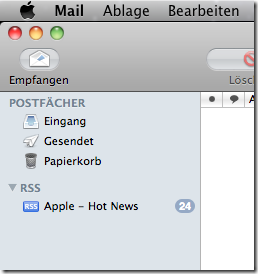 Apple Mail starten und einen E-Mail-Account anlegen. Beim ersten Starten von Apple Mail fragt ein Assistent alle notwendigen Angaben ab.
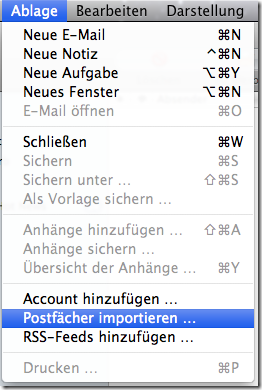 Auf Ablage klicken und den Menü-Punkt Postfächer importieren … anklicken.
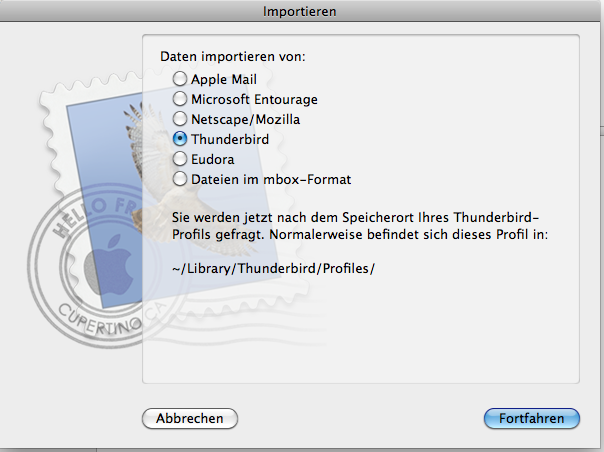 Thunderbird auswählen und Fortfahren anklicken.
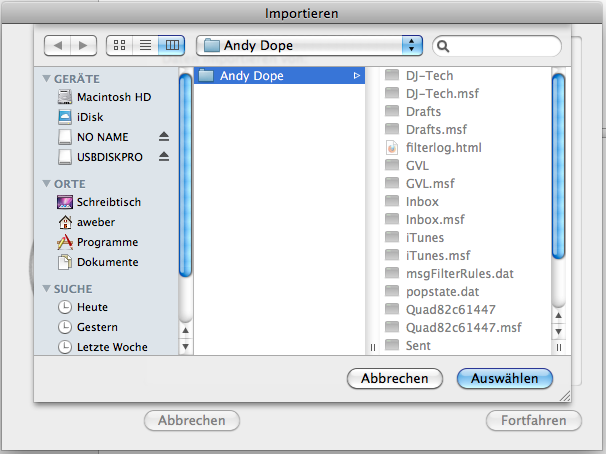 Den Ordner mit dem kopierten Thunderbird-Mails auswählen.
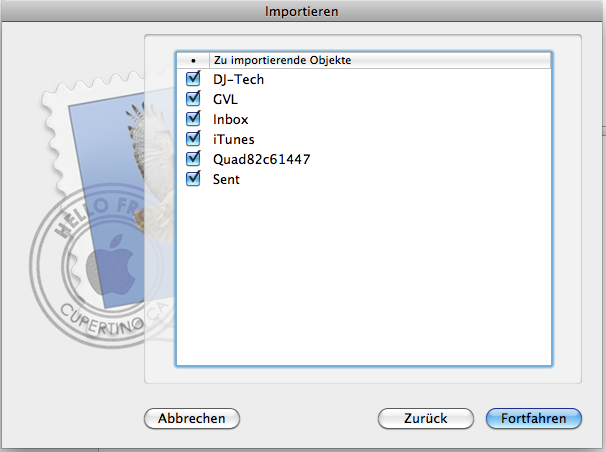 Ggf. Unterordner abwählen und auf Fortfahren klicken.
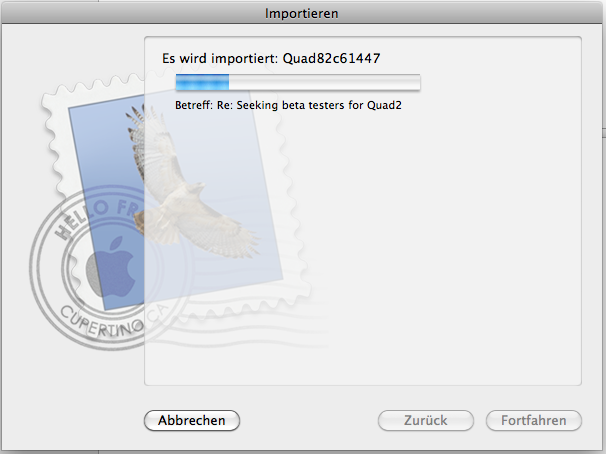
Der Importieren-Vorgang läuft.
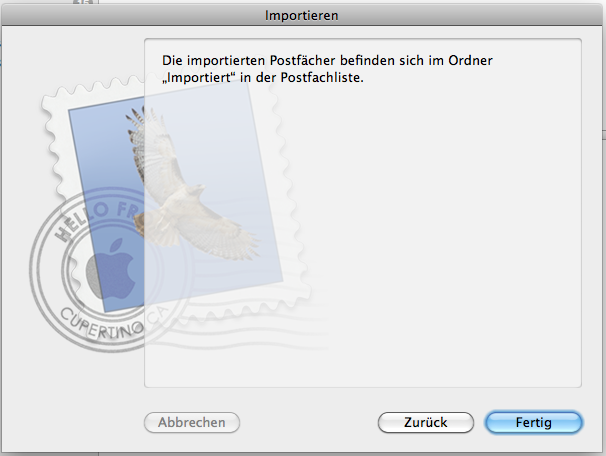
Der Importieren-Vorgang ist beendet und kann mit einem Klick auf Fertig abgeschlossen werden.
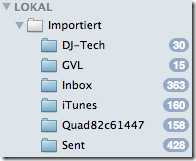
Nun findet man unter LOKAL-Importiert die Nachrichten.
Nacharbeiten
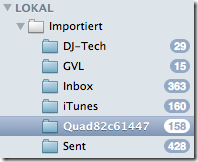 Wie man hier sieht, ist der Ordner falsch bezeichnet. Eigentlich sollte es Quad/Touch DVS heißen. Kein Problem, einfach umbenennen.
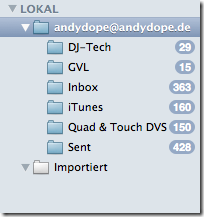 Hat man mehrere E-Mail-Konten und möchte Diese importieren und die Übersicht behalten, dann empfiehlt es sich, Konto für Konto zu importieren und anschließend die Ordner (in Apple Mail als Postfach bezeichnet) umbenennen.
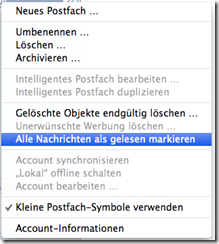 Alle importierten Nachrichten werden als ungelesen angezeigt. Diesen Umstand kann man beenden indem man das jeweilige Postfach als gelesen markiert.
Rot markierte E-Mails werden als Werbe- bzw. Spam-Mails erkannt. Unter Umständen muss hier auch nachgebessert werden.

Verheiratet, Vater von zwei Kindern, eines an der Hand, eines im Herzen. Schon immer Technik-Freund, seit 2001 in der IT tätig und seit über 15 Jahren begeisterter Blogger. Mit meiner Firma IT-Service Weber kümmern wir uns um alle IT-Belange von gewerblichen Kunden und unterstützen zusätzlich sowohl Partner als auch Kollegen.
 Artikel (RSS)
 XING
XING











Hallo,
ich bin “noch” Apple-Neuling und diese Anleitung war mit Abstand das Beste, was zu dem Thema in Netz gefunden habe. Bitte weiter so, damit der Apple auch für einen DAU (Dümmster anzunehmender User) beherrschbar bleibt :-)))
Hi,
großartige Anleitung… vor allem die einzige die ich gefunden habe. Danke! Der Import hat soweit auch geklappt, allerdings werde mir die Mails zwar in ihrer Summe (links im Lokales Import-Postfach angezeigt, aber die einzelnen Mails und ihre Inhalte erscheinen nicht. Woran könnte das liegen… der Apple Support hat keine richtige Idee… vielleicht Du. Das wäre super!
Herzlichen Dank für Deinen Support!
Hm, so ein Problem habe ich bislang noch nicht gehabt.
Evtl. das mal in einem Mac-Forum posten.
Vielen Dank für diese Super anleitung – vergleichbares gibt es m.E. nicht im Netz. Ich habe es genau so gemacht und nun doch noch ein Problem: es wurden nicht alle Mails importiert. In einigen Ordnern scheinen alles Mails ab diesem Jahr (2011) zu fehlen, die letzten kommen immer bis Dezember 2010. Trifft aber nicht auf alle Ordner zu, manche sind auch komplett da. Any Ideas?
Das ist ja merkwürdig. Leider muss ich dazu sagen, das ich das Ganze nur einmalig damals bei mir durchgeführt habe. Mittlerweile gab es aber zig Updates für Thunderbird und auch Apple Mail. Evtl. ist das irgendwas passiert.
Danke vielmals für die schnelle Antwort – auch wenn leider keine Lösung meines Problems enthalten ist. Vielleicht findet sich ja noch ein anderer Besucher der Seite, welcher Hilfestellung bieten kann!?
Super Anleitung, klappt hervorragend.
Ich habe mehrere E-Mail-Accounts und nach dem Import sind die E-Mails inkl. Unterverzeichnisse wie von Dir beschrieben im MAIL unter LOKAL abgelegt. Wenn ich jetzt E-Mails versende / empfange sind sie jetzt immer unter Eingang bzw. Gesendet unter POSTFÄCHER abgelegt. Dann muss ich sie in meine einzelnen Postfächern unter LOKAL verschieben. Gibt es hier eine Lösung wie bei Thunderbird, wo man für jeden E-Mail-Account einen Ordner hat unter dem Eingang, Gesendet etc. ?
Nur die importierten Nachrichten finden sich unter Lokal. Bei mir ist es so, das alle eingehenden Mails von versch. Konten unter “Eingang-Kontoname” liegen. Je nachdem ob man nun POP3 oder IMAP verwendet, unterscheiden sich die weiteren Ordner. Das automatische Verschieben könnte evtl. mit Regeln funktionieren. Getestet habe ich das allerdings nicht.
Klasse Beschreibung. Leider werden die importierten Mails nicht mit der “Mail” Suchfunktion gefunden. Hat jemand einen Tipp?
Hey! Super Anleitung! hat direkt funktioniert!
Die Mails, die im Ordner LOKAL ankommen, kann man einfach per drag & drop in die jeweiligen Postfächer (Eingang, Gesendet & Papierkorb) ziehen.
Cheerz
Vielen Dank für die Anleitung! Habe alles befolgt und hat auch – einigermaßen – geklappt :-/
Von Windows7 Outlook auf Thuderbird und von dort in Apple Mail importiert. ABER: von rund 65.000 Mails sind nur 51.000 in Apple Mail angekommen. Manche Ordner sind da, aber leer.
Nun habe ich auf dem Mac Thunderbird installiert und den Profiles Ordner von Windows eingebunden – selber Effekt. Auch von dort noch mal versucht, in Apple Mail zu importieren. Exakt das selbe 🙁
Hat jemand vielleicht eine Idee?
Da ich LION nutze, kann ich das Eudora Tool leider nicht mehr ausprobieren 🙁
Vielen Dank! Anleitung hat funktioniert.
Jedoch muss jedes Thunderbird E-Mail-Konto bzw. Profil einzeln komprimiert werden. Abgespeicherte Mails auf lokalen Ordnern in Thunderbird mussten auf das gewünschte Profil verschoben werden.
Beim Problem des Users Tino über mir:
50 000 Mails sind wirklich viele und bringen eventuell eines der beiden Programme an Leistungsgrenzen – ich glaube aber, die scheinbar fehlenden Mails wurden von Apple Mail in “Themen” verwandelt. D.h. Mails mit gleichem Betreff werden zu einer Korrespondenz zusammengefügt.
Nochmals vielen Dank!
Funktioniert leider nicht (bei mir):
1. Attachments sind zerschossen (sie werden binär direkt in der Mail angezeigt und nicht als eigener Anhang).
2. Umlaute sind kaputt, d.h. ö, ä, ü werden im Mailtext nicht korrekt dargestellt.
Schade eigentlich.
Super Anleitung! Danke, danke, danke! Ich habe schon viele anderen Hinweise im Netz gelesen, aber keine hat funktioniert.
Bravo!
Schnell, klar, sicher. Funktioniert übrigens auch für das Importieren unter Mac OS Lion (10.7).
Hallo Super anleitung die mal geht. Aber gibt es keine möglichkeit die Konten für oben zu übernehmen. Also ich meine das es nicht unter importe steht.
Geniale Anleitung, die Beste die ich gefunden hab!
Alle Mails da, samt Inhalte.
Danke!
Hi.
kann man eigentlich ganze Konten installieren? so hat man ja “nur” die Mails?!
Ich wüsste nicht wie, da beide Programme ja unterschiedlich aufgebaut sind.
hallo andy, du bist ja tatsächlich das auffangnetz für alle verzweifelten die von thunderbid zu mail wechseln..
könntest du dir vorstellen, weshalb beim importieren die fehlermeldung ‘es wurden keine gültigen thunderbird-dateien gefunden’ erscheint? wie müssen die dateien aussehen? habe die ordner komprimiert, den korrekten pfad ausgelesen und den ordner kopiert, die dateien heißen INBOX oder SENT MESSAGES und haben keine dateiendung. es handelt sich um einen privaten imap server, falls das eine rolle spielt..
freundliche grüße
hat sich erledigt! man muss bei dem überodner des profils bleiben.. danke für die anleitung!
Hallo Katharina,
danke für die Blumen! Dafür das ich diesen Vorgang nur einmal gemacht und seinerzeit dokumentiert habe, ist das Feedback sehr groß.
Wenn du IMAP verwendest, dann liegen die Mails, Unterordner usw. doch nach wie vor auf dem Server, in Folge benötigt man den ganzen Import-Kram nicht.
Zumindest war bzw. ist das bei all’ den von mir verwalteten und verwendeten IMAP-Servern so.
Hast du den gesamten Profil-Ordner kopiert oder “nur” den Ordner, in dem die INBOX usw. liegt?
Danke für die Info. Schön das es geklappt hat.
Hi Andy.
Echt eine superleicht verständliche Anleitung, die seines Gleichen im Netz sucht.
Bin auch dabei komplett auf Mail zu wechseln.
Soweit alles im Lot.
Doch ich habe bei mir leider ebenfalls festgestellt, dass nicht alle Mails, welche ich in Thunderbird habe, auf Mail importiert werden.
Auch wenn ich zuvor jeden Ordner eigenhändig ausgewählt und komprimiert habe, bleiben immer die gleichen Daten verschwunden und werden nicht übernommen.
Woran kann das liegen, als auch wie bekomme ich es hin, dass wirklich definitiv alle Mails übernommen werden?
Seltsam finde ich das bei manchen alles glatt läuft und bei manchen etwas fehlt oder gar “zerschossen” ist. Woran es liegt weiß ich leider auch nicht, da ich diesen Vorgang seinerzeit und bis heute nur ein mal gemacht habe. Evtl. besteht ein Weg darin, das Profil von Windows-Thunderbird auf einen Mac-Thunderbird ert mal zu migrieren und dann erst den Import in Mail zu machen. Ich weiß aber wie gesagt nicht, ob das was hilft.
Hey.
Ja, ich wundere mich ja auch grad darüber, dass es bei dem einen oder anderen funktioniert.
Dummerweise nur bei mir leider nicht. Menno.
Weiterhin nutze ich ja bereits Thunderbird auf einem iMac, wo alle Nachrichten feinsäuberlich gespeichert wurden.
Von daher bin ich mit meinem Latein echt am Ende.
Ich habe es auch nur mit einigen kleinen Ordnern probiert.
Also an der Größe oder der Menge der Nachrichten kann es dann auch nicht liegen.
Vielleicht das ganze Mal in einem Thunderbird-Forum posten.
Ich habe dann mal ein wenig getüftelt und das Problem auf eine andere Art und Weise gelöst:
Zunächst mal habe ich in Thunderbird den Eudora Mailbox Cleaner installiert. Das ist ein Add-On für Thunderbird.
Anschließend habe ich mir das Datum der Nachricht, welche die letzte war, die übernommen wurde, sagen wir z.B. den 10.01.2010 gemerkt.
Bis zu diesem Datum wurde in dem Ordner alles übernommen.
Die Nachrichten, die danach kamen, wurden nicht übernommen.
Also habe ich alle Nachrichten ab dem 11.01.2010 bis zum heutigem Datum markiert.
Danach bin ich dann auf Archivieren gegangen und Thunderbird legte mir im Ordner Archiv einen Ordner 2010, einen Ordner mit 2011 und einen Ordner mit 2012 an.
Danach wählte ich dann z.B. den Ordner 2010 mit Rechtsklick aus, und dank des Add-On Eudora Mailbox Cleaner erschien dann als 1. Auswahlmöglichkeit:
“Importieren/Exportieren”
und dann geht man auf
“Diesen Ordner archivieren”
Dann noch schnell einen Speicherort ausgewählt und dort wurde dann ein Ordner 2010 angelegt mit dem ganzen Inhalt.
Dann ganz easy, wie von dir beschrieben, bei Mail auf
“Postfächer importieren”
gehen und fertig ist die Sache.
Dann kann man aus diesem Ordner die Nachrichten in den bereits vorhandenen Ordner verschieben, wo diese zuvor alle gefehlt haben.
Das dann noch für die restlichen Ordner und schon hat man wieder alles komplett, wie man es zuvor aus Thunderbird gewohnt war.
Klingt zwar etwas umständlich, aber ist halb so wild.
Dabei wäre allerdings zu beachten, dass man für jeden Ordner in Thunderbird separat vorgehen muss, wenn man die gleiche Struktur bei Mail für die Ordner beibehalten möchte.
Denn durch das Archivieren werden Jahresordner angelegt und nicht die Bezeichnung der zuvor verwendeten Ordner beibehalten.
Hey Andy,
großes Kompliment – hab aktuelles Thunderbird und meine emails der letzten 5 Jahre mit deiner tollen Anleitung (die Bildschirmschnappschüsse sind da echt Gold wert !!!) erfolgreich auf mein Macbook Mountain Lion importieren können.
Wenn mal in Bamberg bist geb ich dir ein Bier aus 😉
Hallo Andy,
Ich kann mich den positiven Kommentaren nur anschließen.
Einfach klasse, konnte die Nachrichten am MBP & IMac mit deiner Anleitung
importieren.
FÜR DAS FORUM HIER:
Der gleiche kopierte Ordner, importierte unterschiedliche Nachrichten am jeweiligen Rechner, jedoch wurden fast alle importiert. Von ca. 1500 Mails
sind einmal 3 und einmal 11 Mails nicht übertragen.
Damit kann ich leben.
Hatte eine seit 8 Jahren genutzte Portable Thunderbird-Version unter Windows im Einsatz. Importierung unter Lion 10.8 verlief einwandfrei. Ein paar Postfächer-Namen musste ich auch anpassen und die Anhänge sind bei mir zwar da, werden aber in der Übersicht nicht mit der Büroklammer versehen (Nur in der geöffneten Mail selber). Aber was soll’s! 😉
Wenn man jetzt noch die ganzen Konten einfach importieren könnte, sowie auch die ganzen Filter, die ich in Thunderbird angelegt hatte, dann wäre ich mega happy. Hm, mal schaun was google da noch ausspuckt… Ansonsten eben nochmal etwas Handarbeit…
Hallo Andy,
sehr gute Anleitung. Hat bei mir allerdings nicht in vollem Umfang funktioniert. 3 meiner 10 Ordner im Posteingang sind leer. Komme einfach nicht dahinter an was das liegen kann. Auch beim dritten Import fehlen in den gleichen Ordner im Posteingang die mails. Gibt es eine Möglichkeit nur dieses mails aus diesen Ordner zu importieren? Danke vorab.
Evtl. mal versuchen beim Import nur die betreffenden Ordner auszuwählen.
Wieso sehe ich gar keine Mails? (OS X 10.8.2)
Hinter INBOX steht 389 (Anzahl importierter Mails), aber die INBOX ist leer.
Jemand eine Idee?
…hat sich erledigt.
Alle Ordner gelöscht, nochmal versucht – nun klappt’s!
Super Anleitung.
Danke für das Feedback.
Hallo,
wirklich, besser und nachvollziehbar kann es nicht erklärt werden.
Meine Hochachtung 🙂
PaPe
Danke Danke Danke, sehrrrr hilfreich!
Super geile Anleitung, besser und einfacher geht es wohl kaum!
Hat alles super geklappt, viiiiiiiiielen vielen Dank!!!!!!!!!!!
Hallo, Super Anleitung Danke dafür das hat mir eine Menge Zeit gespart. Eine Frage habe ich noch. Ich habe bei mir (warum auch immer) unter “Lokale Ordner” Unterordner angelgt. In diese Ordner habe ich dann wichtige mails abgelegt (gesichert). Nun möchte ich genau diese Emails zu Apple Mail übertragen. Wo finde ich denn dafür den Ordner den ich dann kopieren muss.. bzw. wie bekomme ich diese Mails kopiert.
Danke
ja, hat gut geklappt.
leider habe ich nicht beachtet, daß bei der komprimierung des ordners nur das imap-konto behandelt wurde, nicht aber die lokalen ordner. so sind leider doch die gelöschten mails mitgekommen.
und auch den pfad für die lokalen ordner musste ich kurz manuell suchen.
aber ansonsten alles super!
vielen dank!
hallo, der Rat war ganz gut. bei mir liegt das Problem leider etwas anders.
Thunderbird ist schon auf meinem Mac und die Mails sollen jetzt in Apples Mailprogramm überführt werden. Das gesamte Profile von ThB liegt in einem Verzeichnis.
Du rätst:
Hat man mehrere E-Mail-Konten und möchte Diese importieren und die Übersicht behalten, dann empfiehlt es sich, Konto für Konto zu importieren und anschließend die Ordner (in Apple Mail als Postfach bezeichnet) umbenennen.
wie soll ich das machen?? Wie kann ich ein einzelnes Konto incl. Unterordner importieren, wenn es nur ein Profile gibt? Danke im voraus
cu lothar
Super Anleitung
leider bekomme ich beim Import diverser Postfacher immer nur eine Mail importiert. Wer hat eine Lösung??
ich bekomme leider auch nur eine mail importiert! 🙁
Nach unzähligen Anläufen und Tipps habe ich meine 5 E-Mail-Konten dank dieser Anleitung endlich FUNKTIONSFÄHIG rübergeschaufelt!
DANKE! Riesige Anleitung!+++++++