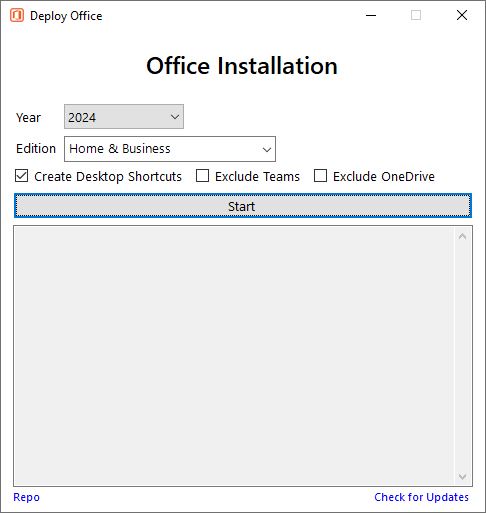
Das ist doch mal ein toller Beifang: Auf der Suche nach einer Info zum MS Office-Deployment fand sich folgendes Tool:
Github – asheroto/Deploy-Office
Dieses kompakte Helferlein fragt die Office-Version und Edition ab, lädt das Setup – bei Microsoft – herunter und führt es aus. Nach erfolgter Installation kann man schlicht mit der Aktivierung fortfahren und kann arbeiten.
Update 21.10.2025
MS Office 2024 Standard und Standard VL scheint nicht zu funktionieren, zumindest auf meinem Test-System rannte das Setup leider immer in einen Fehler. Das mag allerdings an meinem Test-System liegen. Bei Gelegenheit teste ich das nochmal wo anders.
Das Tool lädt das Online-Setup herunter und führt es mit einer selbst generierten Konfigurationsdatei aus. Ein Offline-Setup wird nicht heruntergeladen. Während des Vorgangs findet man die “setup.exe” und die “configuration.xml” unter “%temp%”. Beide kann man einfach kopieren und wieder bzw. mit einer modifizierten oder eigenen Konfigurationsdatei verwenden
Als Fallback-Sprache ist immer Englisch angegeben, daher wird das Office-Paket in zwei Sprachen (z.B. deutsch und englisch) installiert. Möchte man das nicht, muss man eine eigene bzw. modifizierte Konfigurationsdatei verwenden. Ein Beispiel:
setup.exe /configure configuration.xml
Inhalt der “configuration.xml”:
<Configuration>
 <Add OfficeClientEdition="64" Channel="Current" AllowCdnFallback="True" OfficeMgmtCOM="False">
  <Product ID="HomeBusiness2024Retail">
   <Language ID="MatchOS"/>
   <ExcludeApp ID="OneDrive" />
   <ExcludeApp ID="Teams" />
  </Product>
 </Add>
 <Display Level="None" AcceptEULA="True" />
 <Property Name="PinIconsToTaskbar" Value="False" />
 <Property Name="FORCEAPPSHUTDOWN" Value="True" />
 <Property Name="AUTOACTIVATE" Value="False" />
</Configuration>
Im Original sieht die Spracheinstellung so aus:
<Language ID="MatchOS" Fallback="en-us" />
Lässt man den Fallback-Teil weg, wird die Sprache die beim Betriebssystem eingestellt ist verwendet.
Update 31.10.2025
Wer selbst die “setup.exe” herunterladen und mit einer Konfigurationsdatei füttern möchte, findet hier zwei Quellen:
- Direkt: https://officecdn.microsoft.com/pr/wsus/setup.exe
- Indirekt: https://www.microsoft.com/en-us/download/details.aspx?id=49117
Der Zweite Link führt zur Download-Seite des ODT (Office Deployment Tools). Dieses kann man herunterladen, entpacken und man findet darin sowohl die “setup.exe” als auch eine Beispiel-Konfigurationsdatei.
Update 08.05.2026
Über das Office-Anpassungstool kann direkt bei Microsoft eine Konfigurationsdatei für die Office-Installation erstellt werden, allerdings nur für die größeren Business-Varianten. Danke an Peter für den Tipp.
Möchte man ohne externe Tools einen Download, zum Beispiel für eine Offline-Installation, vornehmen, geht das wie folgt:
In der Konfigurationsdatei muss ein lokaler Pfad für die Ablage und später die Installation angeben sein:
<Configuration>
<Add OfficeClientEdition="64" Channel="PerpetualVL2024" SourcePath="C:\Temp" AllowCdnFallback="False">
...
Ein und die selbe Konfigurationsdatei kann so für den Download als auch die Installation verwendet werden:
setup.exe /download configuration.xml
setup.exe /configure configuration.xml
Wie hat Dir der Artikel gefallen ?
Du möchtest den Blog unterstützen ?
Neben PayPal.ME gibt es noch weitere Möglichkeiten, lies hier wie du diesen Blog unterstützen kannst.

Verheiratet, Vater von zwei Kindern, eines an der Hand, eines im Herzen. Schon immer Technik-Freund, seit 2001 in der IT tätig und seit über 15 Jahren begeisterter Blogger. Mit meiner Firma IT-Service Weber kümmern wir uns um alle IT-Belange von gewerblichen Kunden und unterstützen zusätzlich sowohl Partner als auch Kollegen.
 Artikel (RSS)
 XING
XING











Hallo Andy,
gutes Helferlein, sehe ich mit mal an.
Bisher habe ich immer unter https://config.office.com/deploymentsettings eine individuelle Config erstellt (da kann man einiges Einstellen)
mfg Peter Hein