Besser spät als nie, gemeint ist dieser Beitrag: Wie immer ist im c’t-Notfall-Windows 2026 Drive Snapshot enthalten und wenn man eigene bzw. zusätzliche Tools integrieren möchte gibt es nur eine kleine Änderung zu beachten, sofern diese im Autostart laufen sollen.
Alle Jahre wieder möchte man sagen: Auch in der c’t-Notfall-Windows-Ausgabe für dieses Jahr ist Drive Snapshot mit einer Jahreslizenz enthalten, diese ist gültig bis 31.01.2027.
Bei der Aktualisierung meines Notfall-Windows bin ich zunächst darüber gestolpert, das der Autostart nicht mehr so funktioniert wie bisher. Nach Recherche und Tests zeigte sich dann, das es eine Änderung gab. Letztlich ist die Lösung, wie immer wenn man es weiß, ganz einfach.
Konkret ging es hier darum den TightVNC-Server zu starten und diverse Tools in der Eingabeaufforderung verfügbar zu machen. Siehe
TightVNC-Server in c’t-Notfall-Windows 2023 integrieren
c’t-Notfall-Windows 2024 mit mehr Tools erweitern
Bislang gab es dazu die “userpecmd.ini”, da allerdings PECMD weggefallen ist muss der Dateiname und Pfad nun so lauten:
C:\ctnotwin\Workbench\Additional\x64\PhoenixPE-UserConfig.ini
Der Dateiinhalt kann übernommen werden (läuft zumindest bei so einfach weiter). Nachträgliches hinzufügen mit AnyBurn und Co. funktioniert ebenfalls, man muss also nicht ständig die ISO neu bauen. Und so hat man dann ein aktuelles c’t-Notfall-Windows 2026 mit eigenen Tools und Erweiterungen.
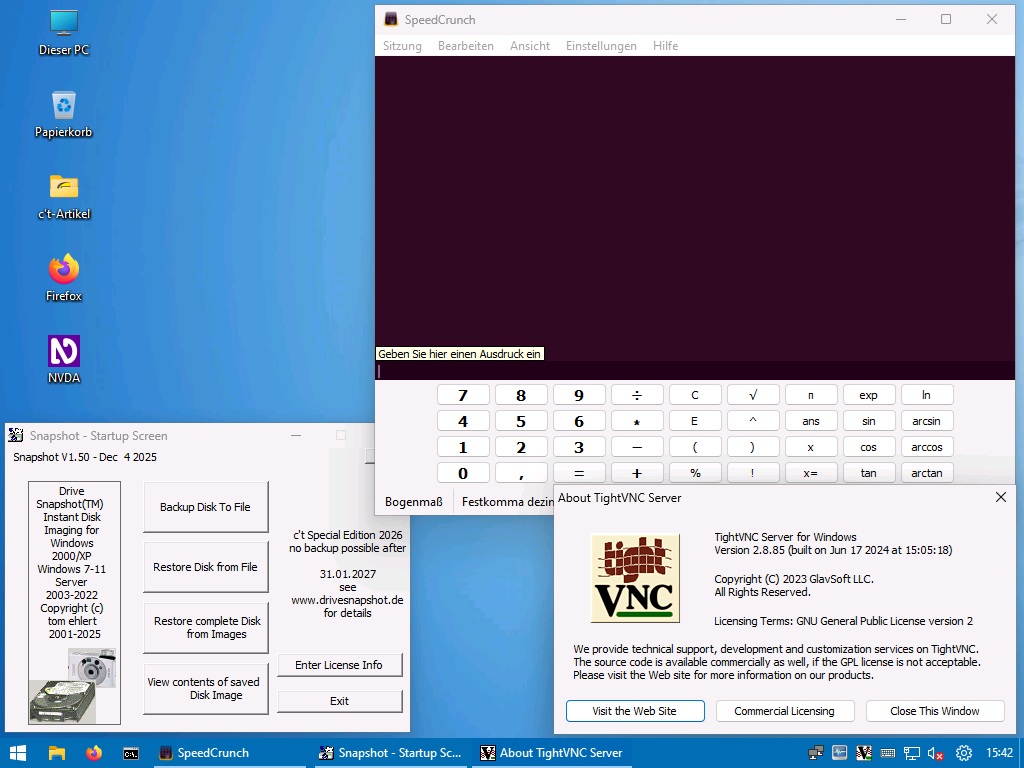
Wie gehabt: Vielleicht geht das mit dem Autostart auch anders, so richtig durchgestiegen bin ich da leider nicht. Wer hierzu Schmöckern möchte kann sich die Links unten anschauen.
Wie hat Dir der Artikel gefallen ?

 (4 Stimmen, durchschnittlich 4,50 von 5 Sternen)
 Loading...
Du möchtest den Blog unterstützen ?
Neben PayPal.ME gibt es noch weitere Möglichkeiten, lies hier wie du diesen Blog unterstützen kannst.
Quellen
GitHub – PhoenixPE – How to add a simple AutoRun.cmd (batch-script) command?
GitHub – PhoenixPE – PreShellConfig
GitHub – PhoenixPE – AddAutoRun
GitHub – PhoenixPE – PhoenixPE-UserConfig.au3 not run

Verheiratet, Vater von zwei Kindern, eines an der Hand, eines im Herzen. Schon immer Technik-Freund, seit 2001 in der IT tätig und seit über 15 Jahren begeisterter Blogger. Mit meiner Firma IT-Service Weber kümmern wir uns um alle IT-Belange von gewerblichen Kunden und unterstützen zusätzlich sowohl Partner als auch Kollegen.
 Artikel (RSS)
 XING
XING











Ich habe einen Weg gefunden, Icons/Links von vorhandenen oder neuen portablen Apps dauerhaft auf dem Desktop zu platzieren.
Auf meiner Suche danach bin ich auf diesen Artikel gestossen, da ist es wie ich es verstehe nur mit Autostart möglich, ein PRG dauerhaft verfügbar zu haben
Falls meine Methode von Interesse ist, würde ich eine Anleitung schreiben.
@Beat Genge,
sofern sich das auf PHoenixPE bezieht gibt es diesen Weg schon.
Damit ist im Grunde alles gesagt. Das Plugin Extended Shortcuts kann interne und externe
von fast allen Programmen als Verknüpfungen setzen. Wer mit PHoenixPE arbeitet kann
mit einem Klick das Plugin einbinden.
Plugin gibt es hier:
https://theoven.org/viewtopic.php?p=3202#p3202
Dieser Block ist übrigens sehr bemerkenswert, da er auch auf die Schwierigkeiten aus der Praxis eingeht und versucht Lösungen zu finden.
Besten Dank, Moonpower, das ist hilfreich
@Beat Genge
Das Plugin verbindet im Grunde zwei Eigenschaften. Man kann vorher alle Shortcuts einrichten oder erst nach dem Booten. So ist es nicht ganz so tragisch,
wenn man beim “Backen” mal einen Shortcut vergessen hat.
Zu bemerken ist noch, nicht alle Programme sind als Shortcut geeignet.
Die Script Info habe ich nochmal etwas verbessert um die Benutzung leichter
verständlich zu machen. Das script ist so ausgelegt, dass alles “on Board” ist.
Sollte irgendwann einmal die Hompage nicht mehr funktionieren, weil die
Domain geschlossen wurde hat man trotzdem alles nötige im Script. Shutdown und Restart
Button sind im Script hinterlegt. Kurz, man ist sehr unabhängig damit.
Ich hoffe, dass das genau das war was Sie sich vorgestellt haben.
Hallo Moonpower,
danke für ihre Ausführungen.
Ich bringe das Skript nicht zum laufen, ich habe eine Anleitung gesucht, aber nicht gefunden.
Das Script habe ich in “\Projects\PhoenixPE\Tweaks” kopiert, das Auswahlmenü erscheint dann auch PEBakery-Menü. Aber schlussendlich im gestarteten PhönixPE, sehe ich keine Auswirkungen (keine neuen Icons etc.)
Vielleicht haben Sie einen Tipp.
@Beat Genge,
Wenn das Plugin in Tweaks kopiert wurde, PE Bakery aufrufen und die Checkbox markieren. Damit wird das Plugin eingeschaltet. Innerhalb des Plugin sind jeweils 4 Checkboxen dem jeweiligen Shortcut zugeordnet. Diese müssen je nach Wahl, ob im Startmenü, Taskleiste oder als Pin auch gecheckt sein. Die Verlinkung zu dem jeweiligen *.exe des Programms das man als Shortcut haben will muss auch gesetzt sein. Das ist eigentlich alles. Danach muss die ISO mit PeBakery neu „gebacken“ werden sonst funktioniert es nicht.
Hoffe das reicht um alles zum Laufen zu bringen.
@Beat Genge
Hier ist noch eine ausführlichere Erklärung:
https://theoven.org/viewtopic.php?p=3431#p3431
Das aktuelleste Release von Phoenix findet sich hier:
https://github.com/PhoenixPE/PhoenixPE/releases/latest
Danke für ihre Antworten und Tipps.
Ich habe lange herumprobiert, auch mit einem anderen PC.
Was sich geändert hat, ich habe jetzt das Icon “PEStartup” auf der PE-Oberfläche, damit kann ich immerhin von dort aus neue Icons/Links hinzufügen. Die Einstellungen im PEBakery-Programm scheinen sonst keine Auswirkungen zu haben. Die ausführliche Erklärung von ihnen habe ich befolgt.
Vielleicht nehme ich später nochmals einen Anlauf, mit meiner Methode kann ich ja auch sehr schnell Links kreieren, die auch bei einem neu geschriebenen PE-Stick vorhanden sind.
Das kann eigentlich nicht sein, das nur PE Startup angezeigt wird. Frage ist was für links Sie gesetzt haben und welche Checkboxen. Haben Sie die System Tools auch ausprobiert? Shutdown und Restart sind auf der Taskleiste. Möglicherweise könnte auch der Virenschutz von Microsoft eine Rolle spielen. Versuchsweise einmal die Laufwerke ausklammern auf die die Links zeigen während des Erstellen der ISO.
Ja, ich habe alles ausprobiert. Auch in der Taskleiste und im Menü erscheint nichts.
Mir ist es auch unerklärlich, ich habe mit PC-Hardware und Software viel Erfahrung und habe früher auch programmiert.
Ich werde mich später nochmals ausführlich damit beschäftigen (anderes Board, frisch aufgesetztes Windows etc.), sobald ich Zeit habe und Lust dazu verspüre …
Sehr merkwürdig, Die Windows 11 Version muss das build 10.0.22621.2428 sein.
Oder einfach die links auf Programmen in …\PortableApps\PhoenixPE\Workbench\Additional\x64\boot.wim\Program Files setzen da kann man versuchsweise portable Programme einfügen. In Components muss dafür Additional Files gecheckt sein. Sind denn im Start Menu Folder auch keine Shortcuts zu sehen oder nur auf dem Desktop. Wie gesagt abschliessend muss noch mal ein kompletter Refreschgemacht werden und danach den Build Button drücken. Manch mal hilft es auch Phoenix Ordner komplett löschen.
Danke für die Tipps.
Ich arbeite mit der aktuellsten Windows-Version/Built, alle Updates sind aktuell. Den Phönix-Ordner habe ich mehrmals komplett gelöscht.
Ich lege die ganze Geschichte vorerst aufs Eis, es ist doch sehr zeitaufwendig