Teltonika baut nicht nur robuste Router für den Industrie-Bereich, sondern unter anderem auch Switche. Einen davon stellen wir im Rahmen dieses Beitrags vor.
Teltonika Deutschland hat uns freundlicherweise für diesen Beitrag einen SWM280 zur Verfügung gestellt. Vielen Dank dafür an dieser Stelle.
Neben den Modellen für die Hutschiene gibt es mit der SMW-Serie welche im klassischen 19″ Rackmount-Format, sprich für den Einbau in die IT-typischen Netzwerk- und Server-Schränke. Kleine Randbemerkung: Die “Ohren”, gemeint sind die 19″ Montagewinkel, sind fest dran, genau genommen sind diese Teil der Frontblende.
Nachfolgend die wichtigsten Eckpunkte des vorliegenden Modells:
- 24 Gigabit Ports, davon 12 PoE+ und zusätzlich vier SFP-Ports
- PoE+ (802.3af/at) mit bis zu 30 W pro Port, insgesamt 300 W
- L2+ Managed Switch mit L3 Features für erweiterte Netzwerkkontrolle
- 19″ Rackmount-Gehäuse mit zwei Lüftern
- Zwei Jahre Remote Management System (RMS) inklusive!
Wichtig hervorzuheben ist, das es sich nicht um einen weiteren Durchschnitts-Switch handelt. Die Teltonika-Geräte sind für den Industriebereich gedacht, daher finden sich in den Switchen zusätzliche Protokolle wie Profinet, MRP und EtherNet/IP, diese sind in der klassischen IT-Hardware eher weniger bis gar nicht zu finden. Trotz dieser Eigenschaften positioniert sich der SWM280 im üblichen Preissegment für einen 24 Port PoE+-Switch. Wer Teltonika-Geräte kennt weiß das diese nicht nur einiges aushalten, sondern zudem langlebig sind.
Erster Eindruck
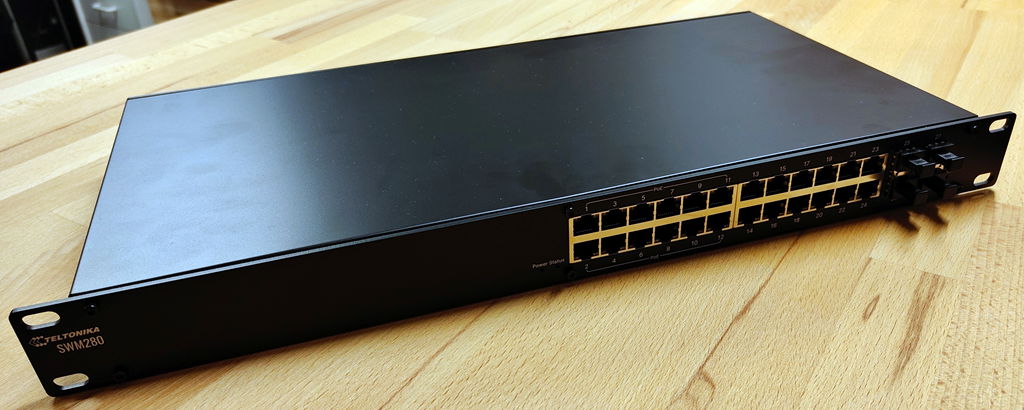
Der SWM280 kommt im Teltonika typischen matt-schwarzen Gehäuse daher. Trotz der Größe wiegt dieser gerade einmal 1,8 kg, ist also gut handhabbar. Vom Design her lasse ich mich mal zu der Aussage hinreißen: Schlicht, aber Cool. On top kommt die Light-Show nach dem Anstecken an den Strom, sprich den Startvorgang gut an. Nettes kleines Gimmick.
Inbetriebnahme & Verwaltung
Die Default-Werte für IP-Adresse, Benutzername und Kennwort befindet sich auf dem Typenschild auf der Unterseite des Geräts. In der Verpackung liegt zudem ein Ausdruck mit dem Benutzernamen und Kennwort bei. Sofern DHCP verfügbar ist, erhält der Switch eine IP-Adresse hierüber. Falls das nicht der Fall ist, muss man die Default-IP “192.168.1.2” verwenden.
Das Kennwort ist ab Werk zwar nicht all zu lang, dafür komplex und einzigartig bei jedem Gerät. Dieses muss bei der ersten Anmeldung geändert werden. An diesem Punkt kann man ein eigenes Kennwort eintragen oder ein neues komplexes Kennwort erstellen und anzeigen lassen.
So sieht das Web-Interface nach der ersten Anmeldung aus:
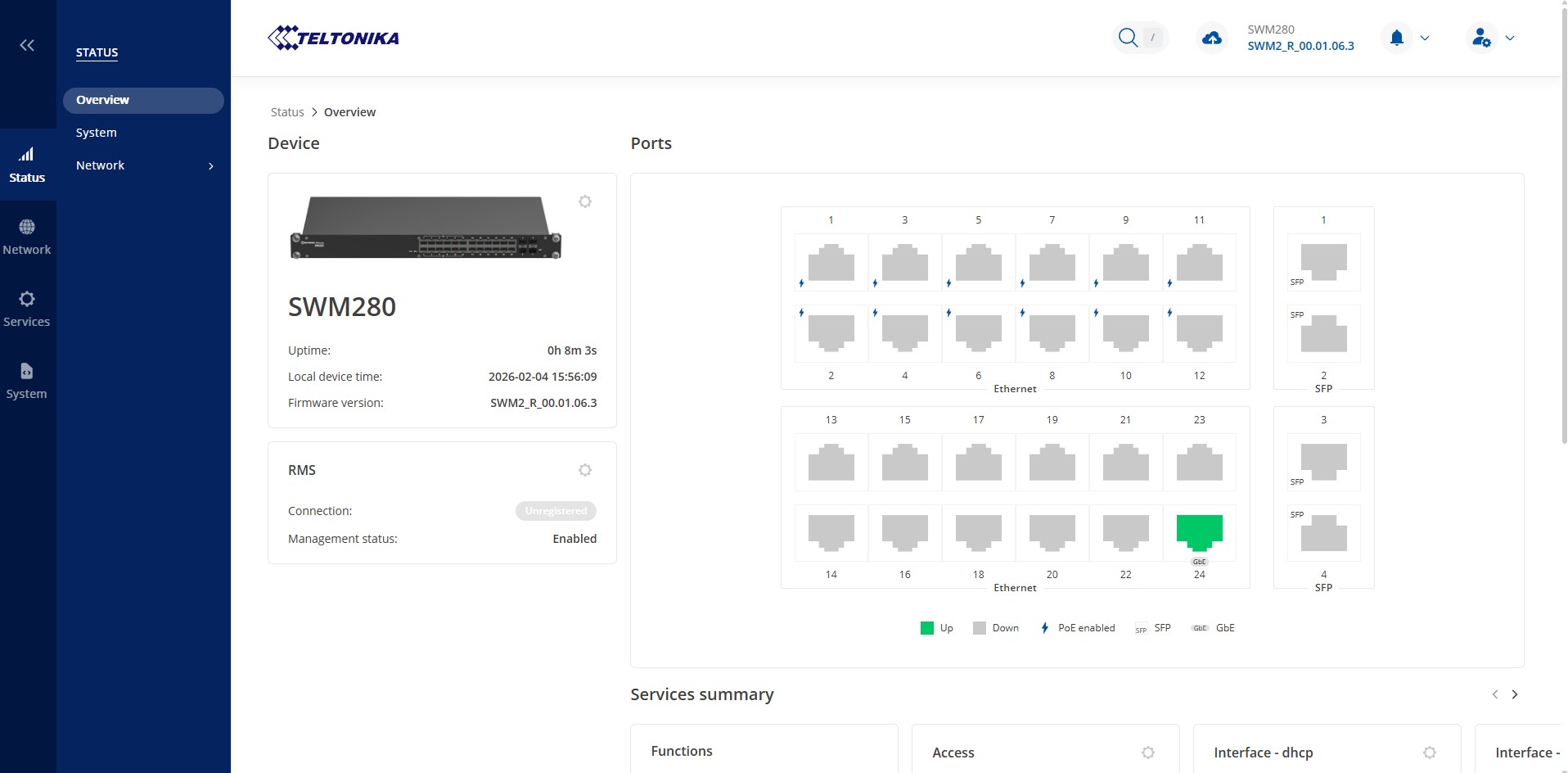
Als erste gute Tat gilt es nach einem Firmware-Update zu suchen. Dies geht einfach nach einem Klick auf das Wolkensymbol mit dem Pfeil rechts oben, alternativ findet man dies unter
System - Firmware - Update Firmware
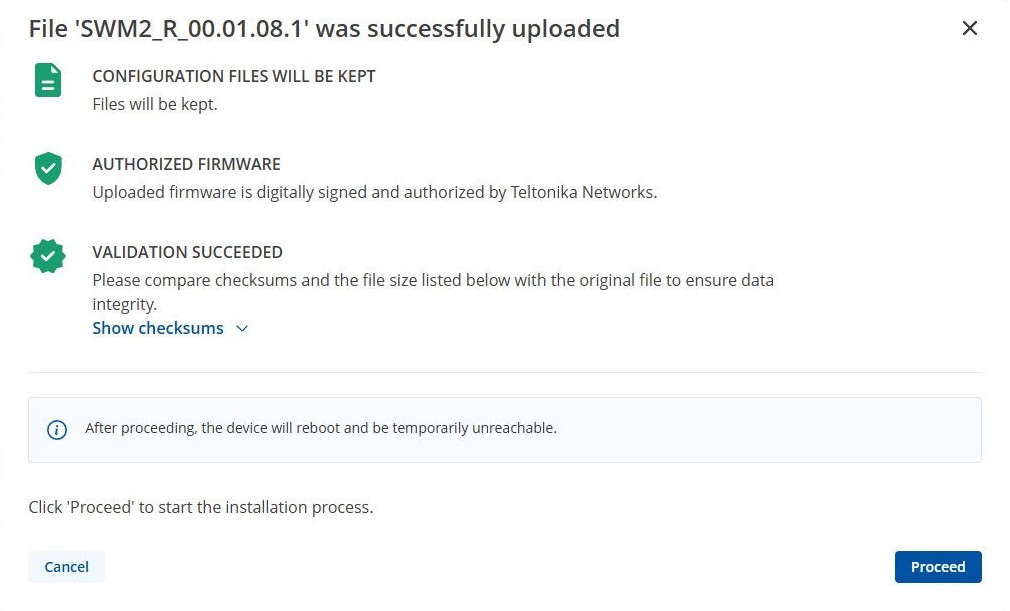
Man kann direkt aktualisieren oder über die Download-Seite die Datei herunterladen um sie dann auf den Switch zu laden, das Changelog ist ebenfalls verlinkt. Positiv fällt hier auf, das die Updates digital signiert sind und zudem validiert werden:
Gut gemeint, aber eventuell etwas nervig kann der Hinweis auf den Newsletter sein. Um up to date zu bleiben macht eine Anmeldung durchaus Sinn, so bekommt man mit wenn es beispielsweise neue Firmware-Versionen gibt oder Geräte abgekündigt werden und Nachfolger verfügbar sind.
Selbstredend können die Switche wie die Router ebenfalls mittels des Hersteller-eigenen Remote Management System (RMS) zentrale verwaltet werden. Zwei Jahre RMS-Nutzung sind beim SWM280 inklusive, keine Selbstverständlichkeit und damit ein weiterer Mehrwert.
Die RMS-Anbindung kann direkt aus dem Dashboard oder unter
Services - Cloud Solutions - RMS
aufgerufen werden. Nutzt man diese nicht, lässt sich das an genannter Stelle deaktivieren.
Konfigurationsbeispiele
Nachfolgend ein paar einfache Konfigurationen:
Port Aggregation, LAG, Bonding, Port Trunking oder Channel Bundling
Um Ports bündeln zu können, unter
Network - Ports - Port Aggregation
die gewünschten Anschlüsse auswählen und auf “Aggregate x ports(s)” klicken.
Einen Namen vergeben und ggf. die “Port selection policy” sowie mehr konfigurieren. Bei einem Test mit einem NAS reichten die Standard-Werte aus.
Wichtig: Das an den ausgewählten Ports angeschlossene Gerät muss den Modus “802.3ad LACP” unterstützen und entsprechend konfiguriert sein.
Ob alles passt lässt sich direkt an der Darstellung erkennen:
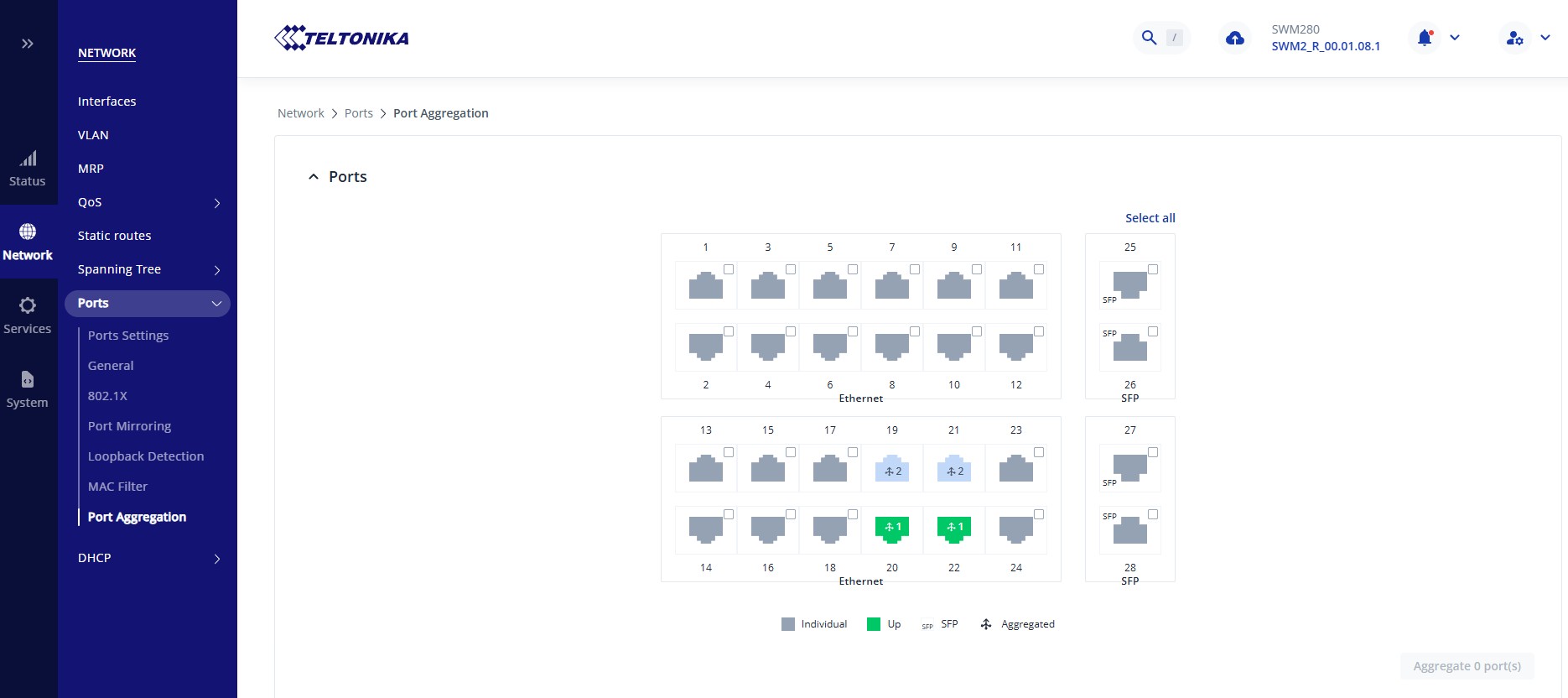
An der Nummerierung lässt sich zudem direkt erkennen, zu welcher Gruppe die jeweiligen Ports gehören. In diesem Beispiel die Ports 20 und 22 zur Gruppe 1, also dem NAS, die Ports 19 und 21 zur Gruppe 2 (noch nicht weiter beschaltet oder benannt). Details und Änderungen kann man weiter unten (nicht im Bild) einsehen und vornehmen.
VLAN
Unter
Network - VLAN
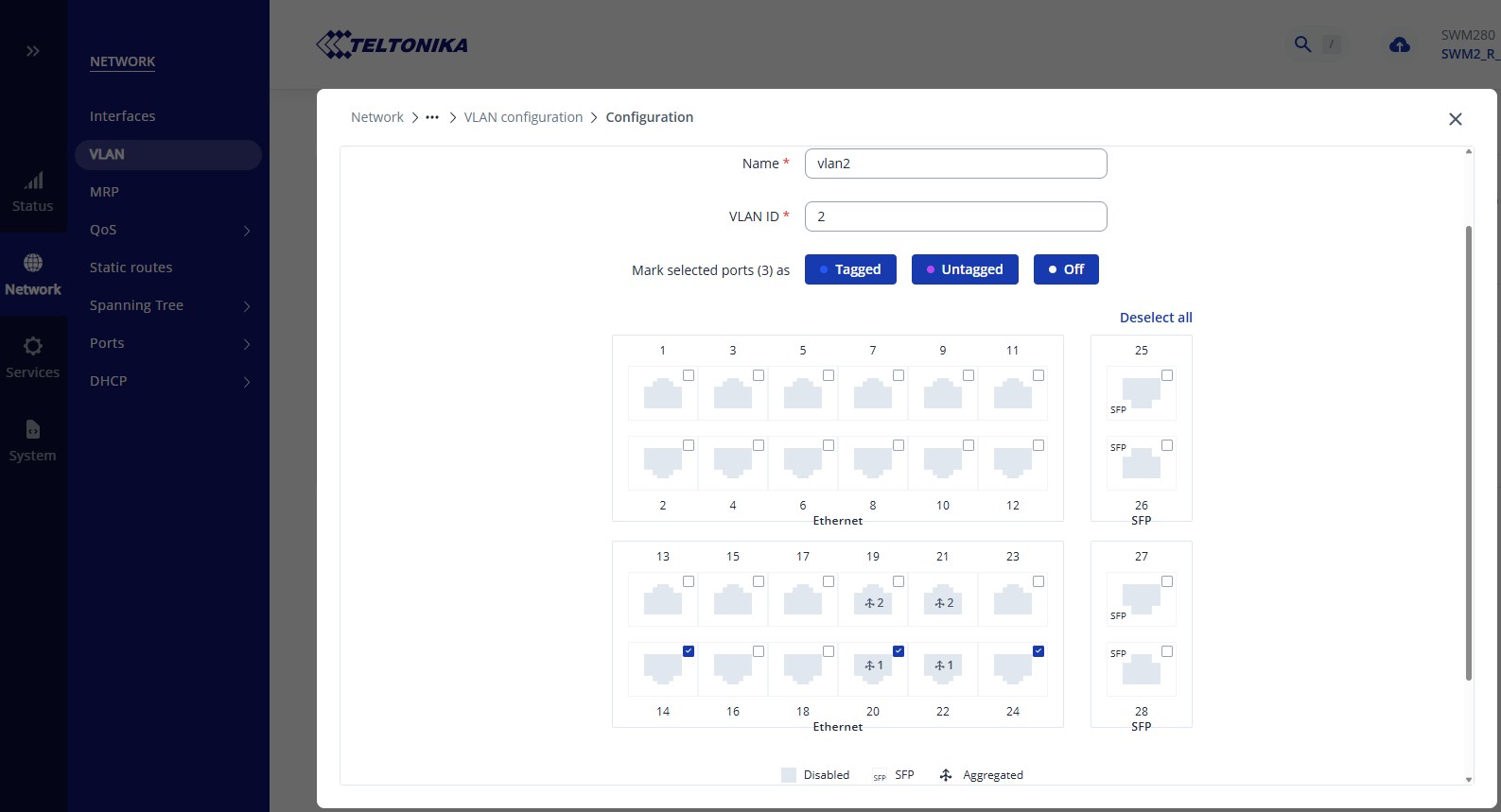
kann die Einstellungen für virtuelle Netze vornehmen. Gut ist, das man etwaige gebündelte Ports in der VLAN-Sektion angezeigt bekommt und auch nur als Ganzes auswählen kann, so werden Konfigurationsfehler vermieden.
Weiteres
Wie bei den Routern setzt Teltonika auch bei den Switchen auf OpenWrt als Basis der Firmware, bei den Switchen wird dies SwmOS genannt. Die Eingangs erwähnten Industrie-typischen Protokolle findet man je nach Einordnung an unterschiedlichen Stellen wie beispielsweise unter “Network” (MRP) und “Services” (Profinet, Ethernet/IP, OPC UA).
Zusätzliche Funktionen wie Wake on LAN findet man unter “Services”. Interessant ist hier, das man WOL beim Starten des Switchen einstellen kann, das bedeutet: Wird der Switch gestartet, können an ihm verbundene WOL-fähige Geräte ebenfalls automatisch gestartet werden.
Für Automatisierungen steht unter “Services” der Event Juggler zur Verfügung. Hierzu lohnt ein Blick in das verlinkte Wiki um einen Eindruck davon zu erhalten, was möglich ist.
Etwas Vorsicht walten lassen muss man unter “System – Diagnostics – Cable Diagnostic”. Der Kabeltest ist zwar für eine grundsätzliche Prüfung geeignet, die Kabellänge ist allerdings den Tests nach eher geschätzt. Allerdings darf man in dieser Hinsicht von einem Switch nur zu viel erwarten. Für einen einfachen Test ob alle Aderpaare da sind reicht es allemal.
An fast gleicher Stelle unter “Troubleshoot” finden sich Logging-Möglichkeiten, die üblichen Verdächtigen die ping und traceroute, aber auch TCP Dump zum Erstellen von Paketmitschnitten. Gerade letztgenanntes ist extrem hilfreich wenn man nach Schwierigkeiten im Netzwerk sucht. Etwas weiter unten gibt es zudem die CLI, eine Shell die man im Browser öffnen kann um dort weitere Optionen zur Diagnose nutzen zu können.
Interessant wird es unter “System – Package Manager”, an dieser Stelle können zusätzliche Funktionen nachinstalliert werden. Die Auswahl ist mit insgesamt sieben Paketen überschaubar, dennoch finden sich Erweiterungen wie BGP, MODBUS oder OSPF hier.
Fazit
Europäischer Hersteller, schickes Design, bezahlbar, zentrale Verwaltung für zwei Jahre inklusive, IT-Standard- und Industrie-Funktionalitäten, einfache Handhabe, was möchte man mehr? Der Teltonika SWM280 macht insgesamt einen runden wie guten Eindruck. Selbstverständlich kann der Switch viel mehr, als im Rahmen dieses Beitrags erwähnt wurde. Ein Blick auf die Homepage, in das Datenblatt und ins Wiki lohnt auf jeden Fall. Teltonika beweist einmal mehr das man tolle Geräte auf Basis von OpenWrt bauen kann.
Wie hat Dir der Artikel gefallen ?
Du möchtest den Blog unterstützen ?
Neben PayPal.ME gibt es noch weitere Möglichkeiten, lies hier wie du diesen Blog unterstützen kannst.

Verheiratet, Vater von zwei Kindern, eines an der Hand, eines im Herzen. Schon immer Technik-Freund, seit 2001 in der IT tätig und seit über 15 Jahren begeisterter Blogger. Mit meiner Firma IT-Service Weber kümmern wir uns um alle IT-Belange von gewerblichen Kunden und unterstützen zusätzlich sowohl Partner als auch Kollegen.
 Artikel (RSS)
 XING
XING











Hallo,
immer wieder ein Wichtiges Thema, Mac Adress Tabelle, kann diese Angezeigt werden?
Oft ein Wichtiger Helfer bei der Fehlersuche.
mfg Peter Hein
Ja unter “Status – Network – Forwarding Table”, hier findet man Port, VLAN-ID und MAC-Adresse
Zur Info:
Unter “Status – Network – Topology” bekommt man, sofern ermittelbar, eine Netzwerkübersicht.