Da es immer wieder Kommentare oder gar E-Mails zum Thema RDP Wrapper in Verbindung “geht nicht” gibt, versuche ich mit diesem Beitrag eine Art zentrale Anlaufstelle (innerhalb dieses Blogs) dafür zu schaffen.
+++ Aktuelle Informationen finden sich fortlaufend am Ende dieses Beitrags und in den Kommentaren! +++
Der besseren Übersicht halber und damit man nicht soviel Scrollen muss befindet sich der bisherige Beitrag und (ältere) Updates hier in zusammengeklappter Form.
Zu Beginn ein wenig Historie und Hintergrund
Während RDP Wrapper beispielsweise unter Windows 7 lange Zeit ohne Updates auskam ist es bei Windows 10, aktuell allem voran bei 1809 leider ganz anders. Die Ursache ist dabei relativ einfach: Ändert Microsoft die “termsrv.dll”, das ist die Bibliothek die die Remotedesktopdienste realisiert, muss auch die “rdpwrap.ini” des RDP Wrappers angepasst werden.
Zugegeben, leider kommen vom Macher des RDP Wrappers schon seit geraumer Zeit keine Updates mehr, daher nutzt es dann auch wenig wenn man die “update.bat” ausführt, helfen tut dafür in der Regel die Community. Auf GitHub findet man unter Issues der Projektseite meist relativ schnell die notwendigen Änderungen, die man selbst per Hand einpflegen darf.
Als Alternative zum Aktualisieren der “rdpwrap.ini” kann man ein Downgrade/Rollback der “termsrv.dll” durchführen, damit der RDP Wrapper wieder läuft. Erwähnt wurde dies z.B. bereits hier:
Windows: Wenn RDP Wrapper nicht mehr funktioniert, ein Downgrade der termsrv.dll durchführen
Als auch in den Kommentaren zu
Windows Vista, 7, 8.x und 10 mit dem RDP Wrapper zum Terminalserver machen
Grundsätzlich muss man allerdings festhalten, das Microsoft jederzeit durch entsprechende Änderungen den RDP Wrapper (oder andere Lösungen dieser Art) unbrauchbar machen kann oder gar gänzlich diese “Option” verbaut. Ferner stören sich zudem so manche Virenscanner am RDP Wrapper, das ist sogar verständlich, können solche Tools positiv wie negativ verwendet werden.
Zu Empfehlen vor dem Einspielen von Windows Updates, nicht nur wegen dem RDP Wrapper, ist ein Backup anzulegen oder z.B. in einer virtuellen Maschine zunächst zu prüfen, ob alles nach der Installation der Updates noch so läuft, wie es soll.
Das häufigste Problem lösen: Nach Windows Update funktioniert der RDP Wrapper nicht mehr, die “RDPconf.exe” meldet “unsupported”.
I.d.R. habe ich fast ausschließlich mit Windows 7, 8 und 10 in der Pro-Edition zu tun, von daher kann ich zu den Home-Editionen nicht allzuviel beitragen. Ferner sind die allermeisten Systeme mit 64-bit-Windows bestückt, 32-bit wäre damit ebenfalls quasi raus. Ferner verwende ich keine Test- oder Vorabversionen (Insider) von zukünftigen Windows 10 Builds. Was den RDP Wrapper betrifft greife ich immer zur ZIP-Datei, die MSI habe ich noch nie verwendet (oder es ist solange her, das ich mich nicht mehr daran erinnern kann).
Meldet die “RDPconf.exe” bei “Listener state” ein “[not supported]” liegt das an einer Version der “termsrv.dll” die bislang nicht unterstützt wird und folglich ein Update der “rdpwrap.ini” notwendig ist.
“rdpwrap.ini” aktualisieren
Die “rdpwrap.ini” findet sich unter “C:\Program Files\RDP Wrapper”. Diese kann mit einem einfachen Text-Editor wie dem Windows-Bordmittel Notepad oder externen Tools wie z.B. Notepad++ editiert werden. Es werden erhöhte Rechte benötigt.
In der Regel müssen nur weitere Zeilen für die neu zu unterstützende “termsrv.dll”-Version am Ende der Datei hinzugefügt werden.
Wichtig: Ganz am Ende der “rdpwrap.ini” muss eine Leerzeile sein! Andernfalls funktioniert es nicht (mehr).
Damit die Änderung direkt an der Datei vorgenommen werden kann, muss der Dienst “Remotedesktopdienste” beendet sein. Gleiches gilt, wenn man die Datei ersetzen möchte.
Wichtig: Führt man diese Änderung bereits über eine RDP-Verbindung durch und es geht irgendetwas schief, sperrt man sich aus! Ein Plan B um z.B. mittels VNC, TeamViewer, PsExec oder direkt an der Konsole Zugriff zu haben ist also wärmstens zu empfehlen!
Anbei nun ein Beispiel von der Installation bis zum Updaten des RDP Wrappers:
System: Windows 10 Pro – 1809 – Build 17763.348
Die Version der “termsrv.dll” lautet: 10.0.17763.292
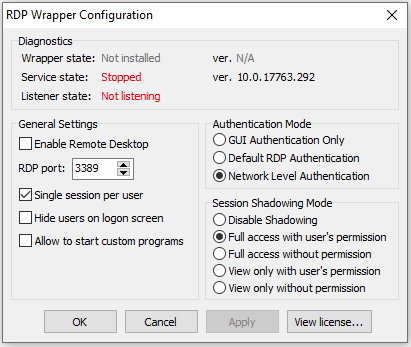
Ist der RDP Wrapper noch nicht installiert, sieht die Ausgabe von “RDPconfig.exe” so aus:
 Nach dem Ausführen des “install.bat” sieht es so aus (daran ändert auch das Ausführen der “update.bat” nichts):
 Das wäre soweit der klassische Fall, das eine “termsrv.dll”-Version nicht unterstützt wird. Für die angezeigte Version findet sich die Lösung unter
Add support for build 10.0.17763.292 #645
in der Antwort von RoosterIllusion und von ditchmagnet. Letzerer bietet sogar eine fertige “rdpwrap.ini” zum Download an. Das Archiv entpacken, den Dienst “Remotedesktopdienste” beenden, die Datei unter “C:\Program Files\RDP Wrapper” ersetzen und den Dienst wieder starten.
Das Ergebnis von “RDPconf.exe” nach diesem Eingriff sieht so aus:
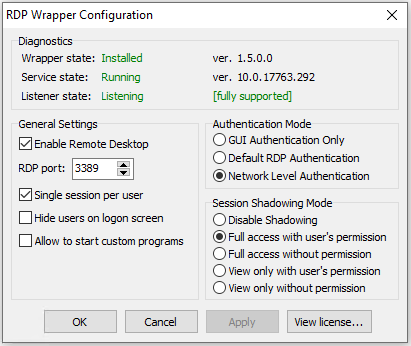 Damit sind die grundsätzlichen Voraussetzungen für den (Weiter-)Betrieb des “Quasi-Terminalserver” geschaffen.
Vergleich der original und der aktualisierten “rdpwrap.ini”
Mit Tools wie WinMerge lässt sich leicht ermitteln, was es für Differenzen zwischen zwei Dateien gibt. Nachfolgend als Screenshot der Vergleich zwischen Original (links) und Fälschung ähm Update (rechts):
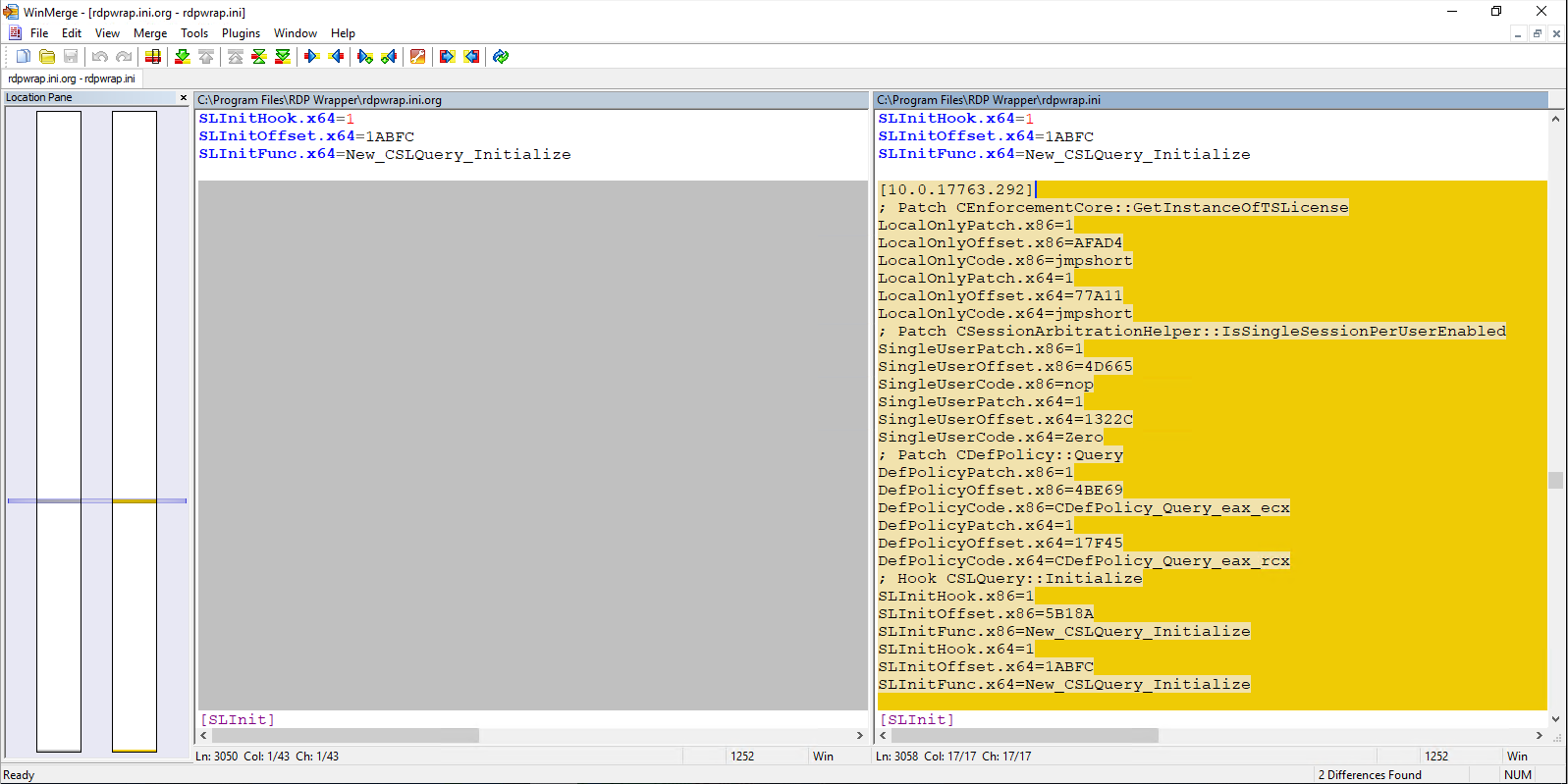
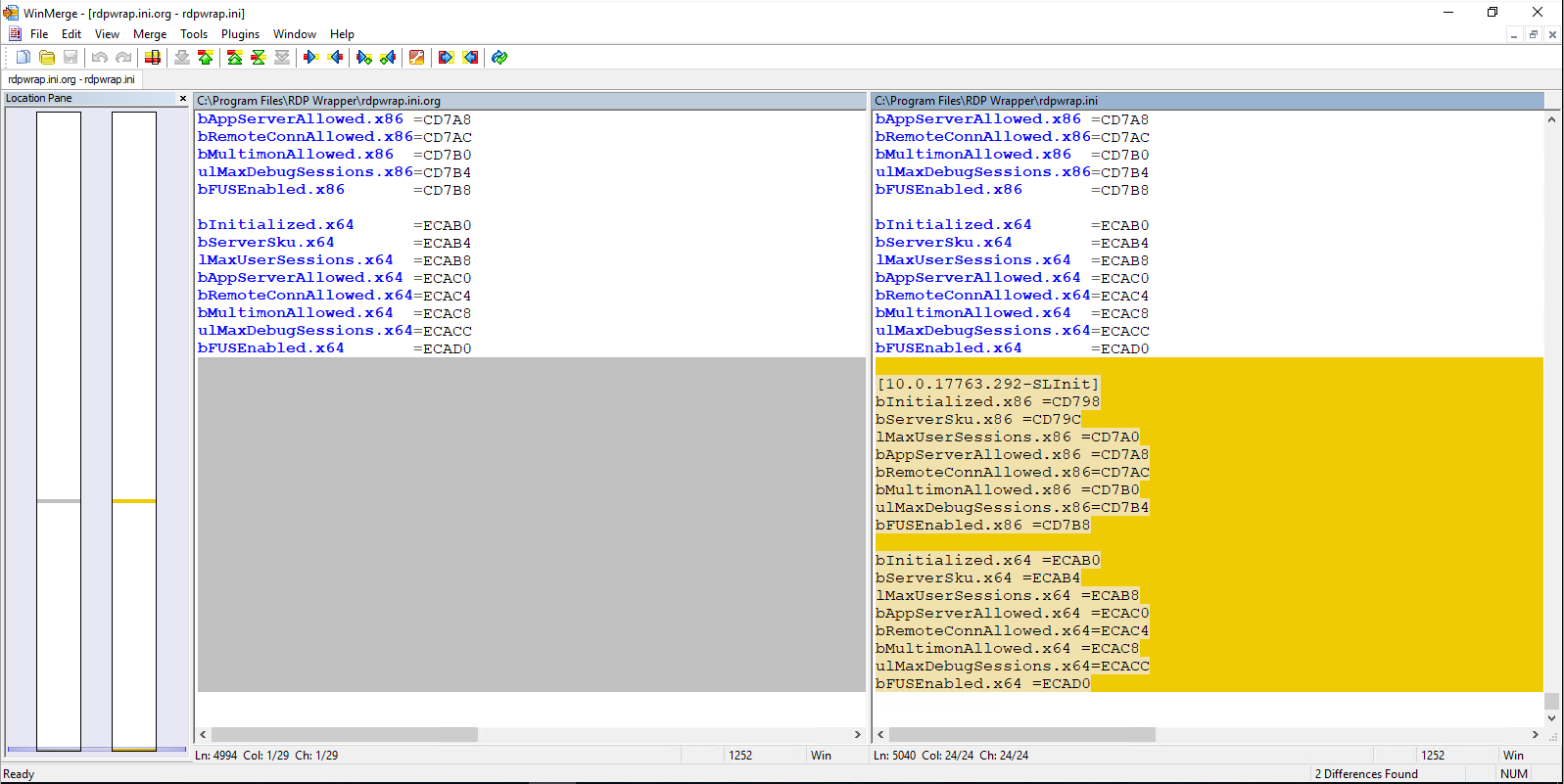 Letztlich wurden für diese Version nur die folgenden Zeilen eingefügt:
[10.0.17763.292]
; Patch CEnforcementCore::GetInstanceOfTSLicense
LocalOnlyPatch.x86=1
LocalOnlyOffset.x86=AFAD4
LocalOnlyCode.x86=jmpshort
LocalOnlyPatch.x64=1
LocalOnlyOffset.x64=77A11
LocalOnlyCode.x64=jmpshort
; Patch CSessionArbitrationHelper::IsSingleSessionPerUserEnabled
SingleUserPatch.x86=1
SingleUserOffset.x86=4D665
SingleUserCode.x86=nop
SingleUserPatch.x64=1
SingleUserOffset.x64=1322C
SingleUserCode.x64=Zero
; Patch CDefPolicy::Query
DefPolicyPatch.x86=1
DefPolicyOffset.x86=4BE69
DefPolicyCode.x86=CDefPolicy_Query_eax_ecx
DefPolicyPatch.x64=1
DefPolicyOffset.x64=17F45
DefPolicyCode.x64=CDefPolicy_Query_eax_rcx
; Hook CSLQuery::Initialize
SLInitHook.x86=1
SLInitOffset.x86=5B18A
SLInitFunc.x86=New_CSLQuery_Initialize
SLInitHook.x64=1
SLInitOffset.x64=1ABFC
SLInitFunc.x64=New_CSLQuery_Initialize
[10.0.17763.292-SLInit]
bInitialized.x86 =CD798
bServerSku.x86 =CD79C
lMaxUserSessions.x86 =CD7A0
bAppServerAllowed.x86 =CD7A8
bRemoteConnAllowed.x86=CD7AC
bMultimonAllowed.x86 =CD7B0
ulMaxDebugSessions.x86=CD7B4
bFUSEnabled.x86 =CD7B8

bInitialized.x64 =ECAB0
bServerSku.x64 =ECAB4
lMaxUserSessions.x64 =ECAB8
bAppServerAllowed.x64 =ECAC0
bRemoteConnAllowed.x64=ECAC4
bMultimonAllowed.x64 =ECAC8
ulMaxDebugSessions.x64=ECACC
bFUSEnabled.x64 =ECAD0
Zugriffsrecht erteilen
Damit Nicht-Administratoren via Remotedesktop zugreifen dürfen, müssen diese Mitglied der Gruppe “Remotedesktopbenutzer” sein. Es gibt mehrere Wege die Benutzer dieser Gruppe zuzuweisen:
Der Klassiker wäre:
Computerverwaltung - System - Lokale Benutzer und Gruppen - Gruppen
In der Eingabeaufforderung mit
net localgroup Remotedesktopbenutzer <Benutzername> /add
Weitere Probleme:
Firewall
RDP Wrapper richtet bei der Installation eine Regel in der Windows-Firewall ein, die den Zugriff zulässt. Verwendet man eine Firewall von einem Drittanbieter, so müssen dort ggf. die Ports 3389/tcp und 3389/udp freigegeben werden.
Nach der Deinstallation von RDP Wrapper funktioniert RDP überhaupt nicht mehr
Bei der Deinstallation wird RDP deaktiviert, man kann es ganz einfach wieder aktivieren.
Windows 10 Kuriositäten
Ob RDP aktiv ist oder nicht, sollte man einfach via Einstellungen oder Systemsteuerung klären können. Bei meinem Testsystem fiel mir folgendes auf:
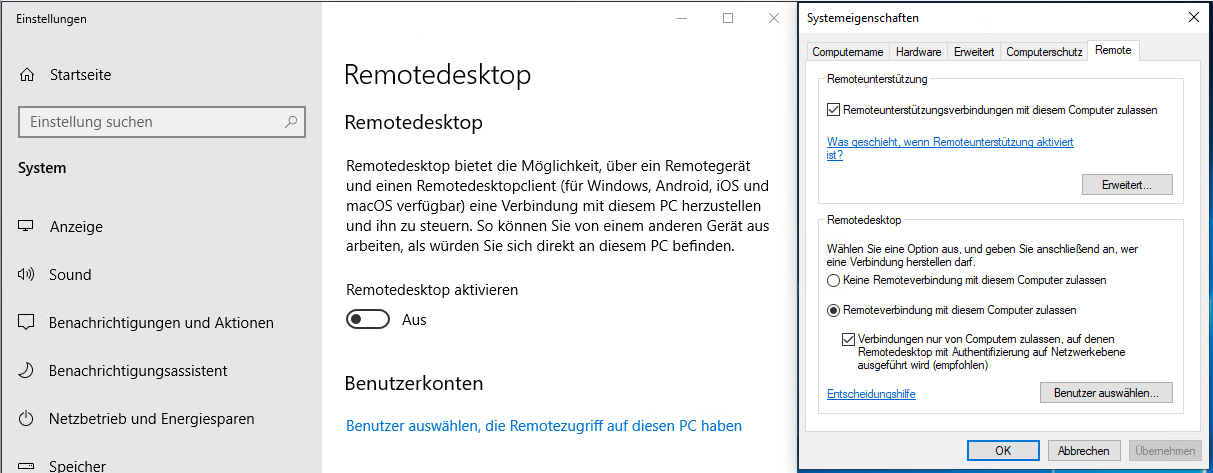 Hinweis am Rande: RDP Wrapper ist installiert und funktioniert. Warum unter “Einstellungen – System – Remotedesktop” allerdings Remotedesktop als “Aus” angezeigt wird und unter “Systemsteuerung – System – Remoteeinstellungen” als aktiviert bleibt offen.
Wenn man Hilfe benötigt
Grundsätzlich muss man folgende Angaben parat haben:
- Windows-Version und -Edition, Beispiel: Windows 10 Pro – 1809, idealerweise mit Build-Nummer
- Version der “termsrv.dll” (kann via “RDPconf.exe” ermittelt werden)
- Status des RDP Wrapper (gemeint ist das was die “RDPconf.exe” anzeigt)
- Genaue Fehlerbeschreibung und zwar so, das man das Vorgehen reproduzieren kann! Einfach zu schreiben “geht ned” hilft nicht.
Die erste Anlaufstelle bei Schwierigkeiten ist die “RDPconf.exe”, steht da schon ein “unsupported”, “not installed”, “stopped”, “not listening” o.ä. ist das schonmal ungut. Als nächstes lohnt ein Blick auf die Issues-Seite des RDP Wrapper.
Update 11.04.2019
Neuer Monat, neue Windows Updates und (leider) Änderungen wegen RDP Wrapper nötig.
Bei Windows 7 kam nun ein von mir bislang noch nicht gesichteter Status “supported partially” dazu. Die termsrv.dll-Version 6.1.7601.24402 wird teilweise unterstützt:
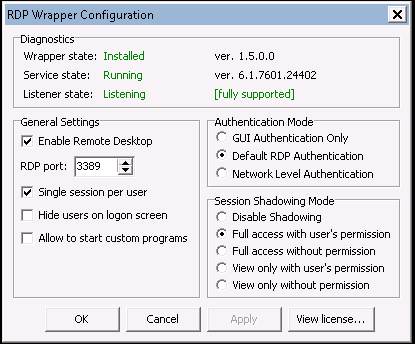
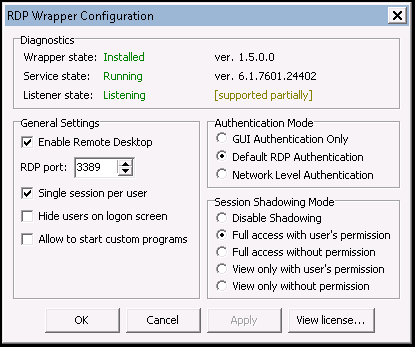 Soweit wie es getestet wurde klappt zumindest eine Anmeldung via RDP + Konsole. In diesem Fall wird noch die Ini-Datei die direkt vom RDP-Macher zur Verfügung gestellt wird (Stand: 2018-10-10) verwendet. Eine Aktualisierung findet sich hier, danach sollte es so aussehen:
 Wie Windows 7 trifft es seit langem auch Windows 8.1 und Windows Server 2012 R2. Folgender Screenshot stammt von einem Windows Server 2012 R2:
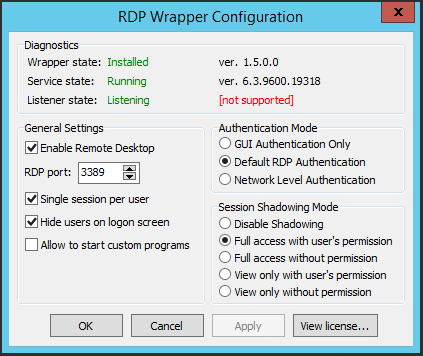 Wie man sieht, wird die neue termsrv.dll in der Version 6.3.9600.19318 nicht unterstützt.
 Auf GitHub gibt es bereits Anfragen dazu (z.B. hier und hier). Für den Moment hilft nur ein Downgrade der termsrv.dll auf die Version vor dem Windows Update vom April 2019. Die aktuell notwendigen Änderung(en) finden sich hier in der Antwort von jirijanata.
 Zu guterletzt kommt noch der Dauerbrenner Windows 10 1809. Auch hier für Version 10.0.17763.437 ein “not supported”.
 Es gibt auf GitHub ebenso mehrere offene Anfragen. Für den Moment hilft nur ein Downgrade der termserv.dll.
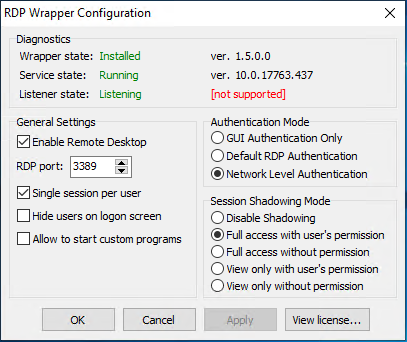 Die notwendige Aktualisierung findet sich hier in der Antwort von FZappatta bzw. direkt als Download unter
https://github.com/stascorp/rdpwrap/files/3062713/rdpwrap.zip
Nicht die Exe-Datei von yesidtaz (im Archiv “RDP 1.6.2.zip” enthalten) verwenden!
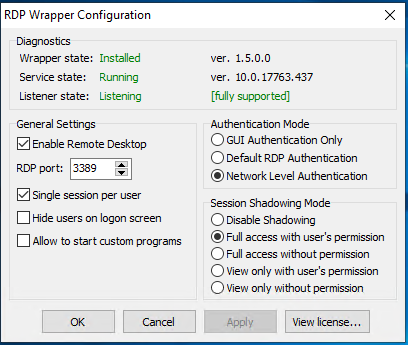
Bei wem die zuerst verlinkte bzw. genannten Version für 10.0.17763.437 nicht funkioniert, kann die Versionen aus diesem Thread ausprobieren:
RDP Wrap not working on windows 10 build 10.0.17763.437 (1809) & 10.0.17134.706 (1803) #763
Der Vollständigkeit halber: Eine Deinstallation der Windows Updates nur wegen RDP Wrapper ist nicht notwendig bzw. zu empfehlen. Eine mögliche Lösung für die 32-bit Version unter Windows 10 1803 (termsrv.dll 10.0.17134.706) findet sich hier (ungetestet) und für 64-bit hier (ungetestet).
Kleine Update-Hilfe:
Mitunter klappt es nicht mit dem Aktualisieren der Ini-Datei und einem Dienstneustart, oft heisst es dann “not listening”, so das nur RDP Wrapper deinstallieren und neuinstallieren hilft. Beim Neuinstallieren ist dann allerdings zu beachten, das nur eine aktualisierte lokale ini-Datei verwendet werden soll.
Quasi als Zusammenfassung vom uninstall- und install-Skript kann man diese wenigen Zeilen als *.bat- oder *.cmd-Datei speichern und ausführen:
@echo off

rem uninstall

"%~dp0RDPWInst" -u

rem Short break

timeout /t 10

rem install with local ini

"%~dp0RDPWInst" -i
Wichtig: Dieses Skript zusammen mit einer aktualisierten Ini-Datei im gleichen Ordner speichern, in dem man zuvor den RDP Wrapper entpackt hat.
Update 24.05.2019
Kleiner Trick am Rande, um etwas schneller die *.ini-Datei aktualisieren zu können:
- Mit erhöhten Rechten Notepad starten.
- Die Datei
C:\Programme\RDP Wrapper\rdpwrap.ini
öffnen.
- Den Inhalt der Datei aktualisieren und speichern.
- Anschließend (ebenfalls mit erhöhten Rechten) folgenden Befehl ausführen:
rdpwinst.exe -r
Weitere Quelle bzw. Version für Windows 10 1809 – 10.0.17763.437 hinzugefügt (s.o.).
Für Windows 10 1903 scheint es aktuell noch keine Lösung zu geben.
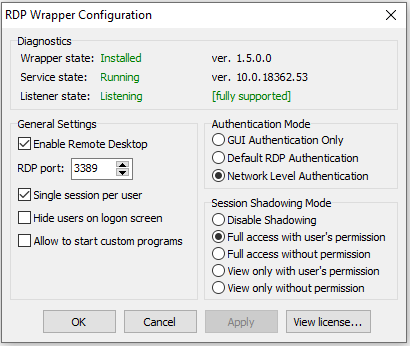
Für Windows 10 1903 (10.0.18362.53) gibt es ebenfalls eine Lösung:
Die Antwort von sbzagorodin funktioniert zumindest mit Windows 10 1903 Pro 64-bit. Folgende Zeilen müssen hinzugefügt werden:
[10.0.18362.53]
LocalOnlyPatch.x64=1
LocalOnlyOffset.x64=82FB5
LocalOnlyCode.x64=jmpshort
SingleUserPatch.x64=1
SingleUserOffset.x64=0DCC9
SingleUserCode.x64=Zero
DefPolicyPatch.x64=1
DefPolicyOffset.x64=1FE15
DefPolicyCode.x64=CDefPolicy_Query_eax_rcx
SLInitHook.x64=1
SLInitOffset.x64=22DDC
SLInitFunc.x64=New_CSLQuery_Initialize

[10.0.18362.53-SLInit]
bInitialized.x64 =F6A8C
bServerSku.x64 =F6A90
lMaxUserSessions.x64 =F6A94
bAppServerAllowed.x64 =F6A9C
bRemoteConnAllowed.x64=F6AA0
bMultimonAllowed.x64 =F6AA4
ulMaxDebugSessions.x64=F6AA8
bFUSEnabled.x64 =F6AAC
Wie immer am Schluss die Leerzeile nicht vergessen 😉
 Update 31.07.2019
Für Windows 10 1903 (10.0.18362.267) gibt es ebenfalls eine Lösung:
[10.0.18362.267]
LocalOnlyPatch.x64=1
LocalOnlyOffset.x64=82FB5
LocalOnlyCode.x64=jmpshort
SingleUserPatch.x64=1
SingleUserOffset.x64=0DBFC
SingleUserCode.x64=Zero
DefPolicyPatch.x64=1
DefPolicyOffset.x64=1FE15
DefPolicyCode.x64=CDefPolicy_Query_eax_rcx
SLInitHook.x64=1
SLInitOffset.x64=22DDC
SLInitFunc.x64=New_CSLQuery_Initialize

[10.0.18362.267-SLInit]
bInitialized.x64 =F6A8C
bServerSku.x64 =F6A90
lMaxUserSessions.x64 =F6A94
bAppServerAllowed.x64 =F6A9C
bRemoteConnAllowed.x64=F6AA0
bMultimonAllowed.x64 =F6AA4
ulMaxDebugSessions.x64=F6AA8
bFUSEnabled.x64 =F6AAC
Quelle: Windows 10 version 10.0.18362.267 not supported #848
Erfolgreich getestet mit Windows 10 Pro 1903 64-bit.
Update 21.10.2019
Für Windows 10 1903 (10.0.17763.771) gibt’s hier das notwendige Update:
[10.0.17763.771]
LocalOnlyPatch.x86=1
LocalOnlyOffset.x86=AFEB4
LocalOnlyCode.x86=jmpshort
SingleUserPatch.x86=1
SingleUserOffset.x86=4D7F5
SingleUserCode.x86=nop
DefPolicyPatch.x86=1
DefPolicyOffset.x86=4BFF9
DefPolicyCode.x86=CDefPolicy_Query_eax_ecx
SLInitHook.x86=1
SLInitOffset.x86=5B30A
SLInitFunc.x86=New_CSLQuery_Initialize

LocalOnlyPatch.x64=1
LocalOnlyOffset.x64=77AD1
LocalOnlyCode.x64=jmpshort
SingleUserPatch.x64=1
SingleUserOffset.x64=1339C
SingleUserCode.x64=Zero
DefPolicyPatch.x64=1
DefPolicyOffset.x64=18025
DefPolicyCode.x64=CDefPolicy_Query_eax_rcx
SLInitHook.x64=1
SLInitOffset.x64=1ACDC
SLInitFunc.x64=New_CSLQuery_Initialize

[10.0.17763.771-SLInit]
bInitialized.x86 =CD79C
bServerSku.x86 =CD7A0
lMaxUserSessions.x86 =CD7A4
bAppServerAllowed.x86 =CD7AC
bRemoteConnAllowed.x86=CD7B0
bMultimonAllowed.x86 =CD7B4
ulMaxDebugSessions.x86=CD7B8
bFUSEnabled.x86 =CD7BC

bServerSku.x64 =ECAB8
lMaxUserSessions.x64 =ECABC
bAppServerAllowed.x64 =ECAC4
bInitialized.x64 =ECAB4
bRemoteConnAllowed.x64=ECAC8
bMultimonAllowed.x64 =ECACC
ulMaxDebugSessions.x64=ECAD0
bFUSEnabled.x64 =ECAD4
Quelle: 10.0.17763.771 #886
Erfolgreich getestet unter Windows 10 – 1903 64-bit.
Update 12.02.2020
Für Windows 10 1909 (10.0.18362.657) gibt’s hier das notwendige Update:
[10.0.18362.657]
LocalOnlyPatch.x86=1
LocalOnlyOffset.x86=B7D06
LocalOnlyCode.x86=jmpshort
LocalOnlyPatch.x64=1
LocalOnlyOffset.x64=82FB5
LocalOnlyCode.x64=jmpshort
SingleUserPatch.x86=1
SingleUserOffset.x86=50535
SingleUserCode.x86=nop
SingleUserPatch.x64=1
SingleUserOffset.x64=0DBFC
SingleUserCode.x64=Zero
DefPolicyPatch.x86=1
DefPolicyOffset.x86=50269
DefPolicyCode.x86=CDefPolicy_Query_eax_ecx
DefPolicyPatch.x64=1
DefPolicyOffset.x64=1FE15
DefPolicyCode.x64=CDefPolicy_Query_eax_rcx
SLInitHook.x86=1
SLInitOffset.x86=5A77A
SLInitFunc.x86=New_CSLQuery_Initialize
SLInitHook.x64=1
SLInitOffset.x64=22DDC
SLInitFunc.x64=New_CSLQuery_Initialize

[10.0.18362.657-SLInit]
bInitialized.x86 =D577C
bServerSku.x86 =D5780
lMaxUserSessions.x86 =D5784
bAppServerAllowed.x86 =D578C
bRemoteConnAllowed.x86=D5790
bMultimonAllowed.x86 =D5794
ulMaxDebugSessions.x86=D5798
bFUSEnabled.x86 =D579C
bInitialized.x64 =F6A8C
bServerSku.x64 =F6A90
lMaxUserSessions.x64 =F6A94
bAppServerAllowed.x64 =F6A9C
bRemoteConnAllowed.x64=F6AA0
bMultimonAllowed.x64 =F6AA4
ulMaxDebugSessions.x64=F6AA8
bFUSEnabled.x64 =F6AAC
Quelle: New version 10.0.18362.657 #983
Wer mit der obigen Variante in das Problem hineinläuft, das nur ein-zwei gleichzeitige Anmeldungen möglich sind, dann die rdpwrap.ini von hier verwenden:
new autoupdate batch file, rdpwrap.ini updates #859
Erfolgreich getestet unter Windows 10 Pro – 1909 64-bit.
Für Windows Server 2012 R2 (6.3.9600.19628) gibt es aktuell außer dem Downgrade der “termsrvl.dll” keine Lösung.
Update 17.02.2020
Über’s Wochenende kam die Lösung für Windows 8.1 und Windows Server 2012 R2:
[6.3.9600.19628]
LocalOnlyPatch.x64=1
LocalOnlyOffset.x64=8A07D
LocalOnlyCode.x64=nopjmp
SingleUserPatch.x64=1
SingleUserOffset.x64=358E9
SingleUserCode.x64=Zero
DefPolicyPatch.x64=1
DefPolicyOffset.x64=43EF5
DefPolicyCode.x64=CDefPolicy_Query_eax_rcx
SLInitHook.x64=1
SLInitOffset.x64=5C2E0
SLInitFunc.x64=New_CSLQuery_Initialize

[6.3.9600.19628-SLInit]
bFUSEnabled.x64 =FA054
lMaxUserSessions.x64 =FA058
bAppServerAllowed.x64 =FA05C
bInitialized.x64 =FA060
bMultimonAllowed.x64 =FA064
bServerSku.x64 =FA068
ulMaxDebugSessions.x64=FA06C
bRemoteConnAllowed.x64=FA070
Quelle: Missing support for Windows Server 2012 R2 — 6.3.9600.19628 #991
Update 16.05.2020
Leider ist das GitHub-Repository von stascorp bzw. speziell vom RDP Wrapper seitens GitHub/Microsoft gesperrt. Es wäre schon interessant zu erfahren, warum das auf einmal so ist und was genau den Plattform-Betreiber nun stört. Wie bereits in den Kommentaren der vergangenen Tage zu sehen ist, gibt es dennoch eine Nachfrage. Gleich vorweg:
RDP Wrapper kann man z.B. hier herunterladen:
GitHub – prince11jose / rdpwra
In diesem Repo gibt es zudem einen Auto-Updater der einem das Leben in Sachen Ini-Aktualität leichter machen kann (ungetestet).
Kniffeliger ist das Thema mit den neuen Offsets für die Ini-Datei. Für Windows 10 mit den Mai 2020-Updates (10.0.18362.836 ) hat Chris (Danke dafür) folgendes in den Kommentaren veröffentlicht:
[10.0.18362.836]
LocalOnlyPatch.x64=1
LocalOnlyOffset.x64=82FC5
LocalOnlyCode.x64=jmpshort
SingleUserPatch.x64=1
SingleUserOffset.x64=0DBFC
SingleUserCode.x64=Zero
DefPolicyPatch.x64=1
DefPolicyOffset.x64=1FE15
DefPolicyCode.x64=CDefPolicy_Query_eax_rcx
SLInitHook.x64=1
SLInitOffset.x64=22DDC
SLInitFunc.x64=New_CSLQuery_Initialize

[10.0.18362.836-SLInit]
bInitialized.x64 =F6A8C
bServerSku.x64 =F6A90
lMaxUserSessions.x64 =F6A94
bAppServerAllowed.x64 =F6A9C
bRemoteConnAllowed.x64=F6AA0
bMultimonAllowed.x64 =F6AA4
ulMaxDebugSessions.x64=F6AA8
bFUSEnabled.x64 =F6AAC
Wie immer gilt, nicht die Leerzeile am Ende vergessen! Ein Downgrade auf eine frühere unterstützte termserv.dll ist zwar eine Möglichkeit, allerdings seitens Sicherheit nicht empfohlen!
Grundsätzlich gilt auch, wie bei jedem MS Patchday, immer erst ein paar Tage zu warten und zu schauen was hinsichtlich der eingesetzten Softwate inkl. RDP Wrapper in Sachen Kompatiblität Sache ist und was alles ggf. zusätzliche Updates oder Eingriffe benötigt.
Weitere Möglichkeiten an aktuelle Ini-Dateien zu gelangen sind:
https://raw.githubusercontent.com/prince11jose/rdpwrap/master/rdpwrap.ini
https://raw.githubusercontent.com/asmtron/rdpwrap/master/res/rdpwrap.ini
https://raw.githubusercontent.com/affinityv/INI-RDPWRAP/master/rdpwrap.ini
https://raw.githubusercontent.com/saurav-biswas/rdpwrap-1/patch-1/res/rdpwrap.ini
Wobei leider nicht alle auf dem gleichen Stand sind. Für den Moment bieten nur für die Repos bzw. die Ini’s von asmtron und affinityv den aktuellen Stand (“Updated=2020-05-14”) an.
Kleiner Nachtrag bzw. eine Ergänzung noch:
Wer jetzt den RDP Wrapper installiert erhält eine leere bzw. eine Ini-Datei mit einer Fehlermeldung, daher unbedingt die Ini-Datei mit einer aktuellen Fassung ersetzten!
Update 29.05.2020
Für Windows 10 2004 (10.0.19041.84) gibt es hier eine aktualisierte Ini-Datei:
https://raw.githubusercontent.com/affinityv/INI-RDPWRAP/master/rdpwrap.ini
Erfolgreich getestet mit der 64-bit Ausgabe von Windows 10 Pro.
Update 06.06.2020
Die Original-Projekt-Seite ist wieder erreichbar:
https://github.com/stascorp/rdpwrap
Auch scheinen, zumindest soweit per Stichprobe überprüft, alle bisherigen Links aus diesem Beitrag wieder zu funktionieren. Danke an alle Kommentarschreiber/innen für den Hinweis.
Update 10.12.2020
Für die termserv.dll-Version 10.0.19041.662 findet sich hier die passende “rdpwrap.ini”:
https://raw.githubusercontent.com/asmtron/rdpwrap/master/res/rdpwrap.ini
Update 13.01.2021
Für die termserv.dll-Version 10.0.19041.746 findet sich einmal mehr bei asmtron (siehe vorigen Link) die passende “rdpwrap.ini”.
Update 18.01.2021
Wer Probleme mit mehreren gleichzeitigen RDP-Verbindungen bei 10.0.19041.746 und der rdpwrap.ini von asmtron hat, sollte die rdpwrap.ini von affinityv (Link siehe weiter oben) verwenden.
Update 10.02.2021
Für die termserv.dll-Version 10.0.19041.789 findet sich einmal mehr bei asmtron die aktuelle Ini-Datei:
https://raw.githubusercontent.com/asmtron/rdpwrap/master/res/rdpwrap.ini
Ich schätze mal affinityv wird bald nachziehen.
Anbei noch eine kleine Hilfestellung für Alle die mal Schwierigkeiten haben sollten den Remotedesktopdienst neu zu starten:
Windows: Remotedesktopdienste via Befehl automatisch neu starten
Update 12.05.2021
Für Version 10.0.19041.964 gibt’s wie so oft eine entsprechend aktuelle rdpwrap.ini von asmtron:
https://raw.githubusercontent.com/asmtron/rdpwrap/master/res/rdpwrap.ini
Update 09.06.2021
Für Version 10.0.19041.1023 gibt’s wie so oft eine entsprechend aktuelle rdpwrap.ini von asmtron:
https://raw.githubusercontent.com/asmtron/rdpwrap/master/res/rdpwrap.ini
Update 29.06.2021
Wem die Version 10.0.19041.1081 begegnet, findet eine passende rdpwrap.ini hier:
https://raw.githubusercontent.com/affinityv/INI-RDPWRAP/master/rdpwrap.ini
Update 16.09.2021
Für Version 10.0.19041.1202 findet sich hier die passende *.ini-Datei:
https://raw.githubusercontent.com/affinityv/INI-RDPWRAP/master/rdpwrap.ini
Kleiner Nachtrag: Mit der Version der rdpwrap.ini vom 20.09.2021 kann nun auch Windows 10 32-bit verwendet werden. Vielen Dank an alle Kommentatoren (siehe die Kommentare ab dem 17.09.2021 und vor allem an Jamskijam (siehe Not Listening ver 10.0.19041.1202 x86 #1526) und affinityv für die Updates. An dieser Stelle noch einmal der Hinweis möglichst 64-bit Windows zu verwenden, da dieses von den meisten Anwendern im Allgemeinen und den Update-/Ini-Erstellern im Speziellen verwendet wird!
Update 10.11.2021
Microsoft hat man dem aktuellen Patchday weitere Lücken im RDP-Protokoll geschlossen, dies macht macht eine Aktualisierung der “rdpwrap.ini” erforderlich. Für die nun aktuelle Version 10.0.19041.1348 der “termsrv.dll” finden sich hier die erforderlichen Daten:
https://raw.githubusercontent.com/affinityv/INI-RDPWRAP/master/rdpwrap.ini
https://raw.githubusercontent.com/sebaxakerhtc/rdpwrap.ini/master/rdpwrap.ini
Offenbar ist im Moment da allerdings noch Bewegung drin, siehe:
Windows 10 20H2 Update 9th November, 2021 — New termsrv.dll version 10.0.19041.1348 #1595
Als “kosmetische Veränderung” habe ich zudem den bisherigen doch mittlerweile recht umfangreichen Beitrag mittels “summary”-Tag zusammengeklappt. Der Plan ist zukünftig immer nur noch das neueste Update direkt anzuzeigen, der Rest kann einfach durch einen Klick wieder aufgeklappt werden.
Update 11.11.2021
Offenbar hat Microsoft auch unter Windows Server 2012 R2 die “termsrv.dll” aktualisiert, auf einem System hat diese ein Erstelldatum vom 12.10.2021, wurde allerdings erst mit dem jetzigen Patchday installiert. Dabei ist offenbar die Versionsnummer “6.3.9600.20165” identisch geblieben, die lange mit einer “rdpwrap.ini” vom 10.10.2018 funktioniert hat. Das wiederum dazu führt, das “RDPConf.exe” “Fully Supported” meldet, aber es beim Versuch mehrere Benutzer anzumelden die Meldung erscheint, wen man abmelden/trennen möchte. Abhilfe schafft eine Aktualisierung der “rdpwrap.ini” mit einer Version aus den zuvor genannten Links.
Nachtrag:
Irgendwie ist die Sache seltsam, die Vorgängerversion der “termsrv.dll” unter Windows Server 2021 R2 lautet “6.3.9600.19628”, die aktuelle Version ist die “6.3.9600.20165” und diese wird aktuell (noch) nicht supported:
Windows Server 2012 R2 Update 9th November, 2021 — New termsrv.dll version 6.3.9600.20165 #1597
Es hilft für den Moment nur ein Rollback auf die vorige Version.
Update 13.11.2021
Für die Version “6.3.9600.20165” (Windows Server 2021 R2) findet sich hier eine aktualisierte “rdpwrap.ini”:
https://raw.githubusercontent.com/sebaxakerhtc/rdpwrap.ini/master/rdpwrap.ini
Update 16.12.2021
Für die Version “10.0.19041.1387” findet sich hier eine aktualisierte “rdpwrap.ini”:
https://raw.githubusercontent.com/affinityv/INI-RDPWRAP/master/rdpwrap.ini
https://raw.githubusercontent.com/sebaxakerhtc/rdpwrap.ini/master/rdpwrap.ini
Update 10.02.2022
Für Version “10.0.19041.1503” gibt es hier aktualisierte Dateien:
https://raw.githubusercontent.com/affinityv/INI-RDPWRAP/master/rdpwrap.ini
https://raw.githubusercontent.com/sebaxakerhtc/rdpwrap.ini/master/rdpwrap.ini
Update 09.03.2022
Für Version “10.0.19041.1566” gibt es hier aktualisierte Dateien:
https://raw.githubusercontent.com/affinityv/INI-RDPWRAP/master/rdpwrap.ini
https://raw.githubusercontent.com/sebaxakerhtc/rdpwrap.ini/master/rdpwrap.ini
Update 13.04.2022
Für Version “10.0.19041.1620” gibt es hier aktualisierte Dateien:
https://raw.githubusercontent.com/affinityv/INI-RDPWRAP/master/rdpwrap.ini
https://raw.githubusercontent.com/sebaxakerhtc/rdpwrap.ini/master/rdpwrap.ini
Update 11.05.2022
Für Version “10.0.19041.1682” gibt es hier aktualisierte Dateien:
https://raw.githubusercontent.com/affinityv/INI-RDPWRAP/master/rdpwrap.ini
https://raw.githubusercontent.com/sebaxakerhtc/rdpwrap.ini/master/rdpwrap.ini
Update 15.06.2022
Für Version “10.0.19041.1741” und neuer gibt es hier aktualisierte Dateien:
https://raw.githubusercontent.com/affinityv/INI-RDPWRAP/master/rdpwrap.ini
https://raw.githubusercontent.com/sebaxakerhtc/rdpwrap.ini/master/rdpwrap.ini
Update 06.10.2022
Die obigen Links haben nach wie vor Gültigkeit und die dahinter liegenden *.ini-Dateien werden fortlaufend aktualisiert.
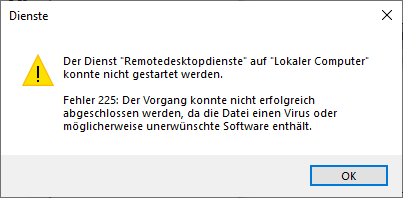
Wer beim Start des Dienstes “Remotedesktopdienste” eine Fehlermeldung wie “Zugriff verweigert” oder die aus dem unten gezeigten Screenshot erhält sollte den RDP Wrapper vollständig als Ausnahme im Virenschutz hinterlegen. D.h.
- als Datei- und Ordner-Ausnahme: “c:\program files\rdp wrapper\rdpwrap.dll” und
- als Prozessausnahme: rdpwrap.dll
In der Regel lässt sich der Dienst dann wieder starten und der RDP Wrapper funktioniert wieder. Wer einen anderen Virenschutz als die Bordmittel von Windows verwendet sollte zudem den Defender vollständig “ausknipsen”. Dies geht (imho) am einfachsten mit dem Defender Control von Sordum. Wer den Defender verwendet kann den RDP Wrapper und mehr über das Sicherheitscenter als Ausnahme festlegen oder (imho) einfacher ebenfalls von Sordum das Defender Exclusion Tool nutzen.
Update 11.05.2023
Wenn ihr ein Kommentar schreibt, das der RDP Wrapper nicht (mehr) funktioniert, gibt bitte an welches Betriebssystem ihr verwendet, welche Schritte ihr schon unternommen habt und welcher Virenschutz (Defender gehört da mit dazu) verwendet wird sowie ob der RDP Wrapper dort als Ausnahme hinterlegt ist. Eine möglichst genaue Fehlerbeschreibung sowie die Schritte die zum Fehler führen sind ebenfalls hilfreich.
Update 11.04.2024
Hier mal ein Querverweis auf mein Update-Skript:
Windows: (M)Ein kleiner RDP Wrapper-Updater
Update 14.07.2025
Stolpert man über den Fehler 5 – Zugriff verweigert beim Starten des Remotdesktopdienstes könnte dies an unzureichenden Rechten des Ordners liegen. Per Default wird der RDP Wrapper unter “C:\Program Files\RDP Wrapper” installiert. Nutzt man einen anderen Ordner fehlt unter Umständen etwas. Hilfreich kann folgender Eintrag bei GitHub sein:
[1.6.2] Error 5 “Access denied” solution #391
Für den Fehler kann allerdings auch ein Virenschutz verantwortlich sein und selbst wenn man den RDP Wrapper bereits auf die Ausnahmeliste gesetzt ist, kann es vorkommen das der AV noch irgendwie seinen Daumen drauf hat. In diesem Fall kann helfen, die “rdpwrap.dll” zu löschen und anschließend den RDP Wrapper neu zu installieren (“rdpwinst -i “erstellt eine neue “rdpwrap.dll”).
Kann der RDP Wrapper nicht deinstalliert werden und die Remotedesktopdieste starten nicht (mehr), kann helfen in der Registry unter
HKEY_LOCAL_MACHINE\SYSTEM\CurrentControlSet\Services\TermService\Parameters
den Wert von
ServiceDll
zurückzusetzen. Der Windows-Original-Zustand ist
%SystemRoot%\System32\termsrv.dll
Bei installiertem RDP Wrapper steht dort
%ProgramFiles%\RDP Wrapper\rdpwrap.dll
Wie hat Dir der Artikel gefallen ?
Du möchtest den Blog unterstützen ?
Neben PayPal.ME gibt es noch weitere Möglichkeiten, lies hier wie du diesen Blog unterstützen kannst.

Verheiratet, Vater von zwei Kindern, eines an der Hand, eines im Herzen. Schon immer Technik-Freund, seit 2001 in der IT tätig und seit über 15 Jahren begeisterter Blogger. Mit meiner Firma IT-Service Weber kümmern wir uns um alle IT-Belange von gewerblichen Kunden und unterstützen zusätzlich sowohl Partner als auch Kollegen.
 Artikel (RSS)
 XING
XING











Ich werde meine INI-Datei über Nacht aktualisieren, sie hat:
aktualisiert=2021-09-20
– wenn es fertig ist.
Die neue *.ini ist verfügbar, der Beitrag wurde entsprechend aktualisiert.
Vielen Dank an alle die mitgewirkt haben.
@Hermann
Vielen Dank für den Kaffee.
Da ich ebenfalls noch auf Windows 10 32bit angewiesen bin, danke ich ebenfalls für die neue .ini !
Ich verstehe nicht, warum die Leute heute 32 Bit verwenden; Es war sehr magisch, als es 8- und 16-Bit-Maschinen gab, aber 64 Bit ist schon so lange eine Sache. Auf jeden Fall sind Sie herzlich willkommen, ich werde tun, was ich kann, aber ich verlasse mich auch darauf, dass Die Leute die Begriffe einreichenrv.dll und dass andere den INI-Abschnitt ausarbeiten.
Ich vermute mal das liegt an legacy apps, die nicht unter 64-bit Windows laufen und für die es keine Update oder Support gibt.
Vielleicht kann mit jemand unter die Arme greifen. Ist-Zustand ist ein recht Aktueller Win10-Pro. Mit installierten Wrapper. Hier sieht auf den ersten Blick alles ganz gut aus.
https://abload.de/img/wrappertfjij.png
Trotz allen bekommen ich maximal eine RDP-Verbindung hin. Sobald die zweite kommt wird der Verbundene User gebeten seine Session zu beenden oder aber es kommt folgende Fehlermeldung:
https://abload.de/img/meldunggjj1x.png
Jemand eine Idee?
lg
Dany
Den Remotedesktop-Dienst oder den Computer mal neu gestartet?
@Dany4you: Ich würde den Wrapper erst einmal auf “Network Level Authentication” umstellen. Und falls noch nicht geschehen, mehrere Benutzerkonten auf dem PC einrichten.
Hallo. Durch den gestrigen Patchday wurden unsere Systeme auf 20H2 19042.1348 (32Bit) aktualisiert. Gibt es dazu schon ein Update der Rdpwrap.ini?
Gruß
Hermann
https://github.com/stascorp/rdpwrap/issues/1595
Both 32 bit and 64 bit have been updated for Windows 10 20H2.
Es scheint Updates zu geben, siehe das entsprechende Update im Beitrag. 32-bit habe ich (wie immer) nicht getestet.
Servus, wie kann ich denn die termsrv.dll überspielen? Geht nicht ist gesperrt da in Verwendung ?
Das liegt daran, das man zunächst den Besitz an der Datei übernehmen muss und dann noch weitere Rechte benötigt.
Mittels Eingabeaufforderung mit erhöhten Rechten direkt vorm Computer oder mittels Konsolen-Zugriff geht das z.B. so:
net stop TermService
takeown /F “%windir%system32termsrv.dll” /A
icacls “%windir%system32termsrv.dll” /grant Administratoren:(F)
Jetzt kann die “termsrv.dll” überschrieben werden.
net start TermService
Hallo hat leider nicht funktioniert. Die Datei wird immer noch verwendet
Mal zusätzlich noch
net stop UmRdpService
ausführen.
Guten Morgen, hat heute zwar funktioniert. Ich konnte die Datei überschreiben aber trotzdem kann sich nur einer anmelden. Ich habe hier die Datei heruntergeladen (gleich die erste Zip Datei) https://github.com/stascorp/rdpwrap/issues/1595
Ist das die richtige Datei
Das ist im Beitrags-Update vom 10.11.2021 bereits geklärt, die beiden dort genannten Quellen scheinen zu funktionieren.
Hallo, Fehler gefunden die Ini musste ja auch noch umgeschrieben werden. Jetzt geht es – Danke
Nach Installation von RDP-Wrapper kann ich mit mehreren PC via RDP mit unterschiedlichen Benutzer eine Session öffnen. Alles so wie geplant.
Früher (als ich noch klein war) hat da der “Terminal-Sever-PC” nichts mitbekommen. Außer beim Taskmanager unter Benutzer. Der lokale Benutzer des “Terminal-Server-PC” konnte somit normal weiterarbeiten.
Jetzt ist es aber so, dass am “Terminal-Server-PC” jeweils die Session angezeigt wird, die von einem anderen PC via RDP gestartet wurde. Der lokale Benutzer des “Terminal-Server-PC” kann nur noch zuschauen, seine Session ist im Hintergrund verschwunden.
Ist das jetzt immer so, oder muss ich da nur eine Einstellung ändern ?
> Jetzt ist es aber so, dass am “Terminal-Server-PC” jeweils die Session angezeigt wird, die von einem anderen PC via RDP gestartet wurde.
Am Anmeldebildschirm oder wo ist gemeint?
> Der lokale Benutzer des “Terminal-Server-PC” kann nur noch zuschauen, seine Session ist im Hintergrund verschwunden.
Ist damit die Konsolensitzung gemeint?
Um welches Betriebssystem geht es denn?
Dieses Verhalten, sofern ich die Beschreibung überhaupt verstehe, ist mir unbekannt.
Bislang läuft, zumindest bei den mir bekannten Installationen, alles so wie gehabt.
Alles gut. Problem hatte eine andere Ursache.
Ich war bei beiden PC mit Teamviewer drauf.
Da zeigt sich dieses Verhalten.
In “echt” funktioniert alles wie gewünscht.
Gibt es schon ein neues Update von RDP bei mir geht es nicht mehr
Kurz und knackig: Ja, siehe das heutige Update des Beitrags.
Danke für die schnelle Rückmeldung
Heute auf update auf Windows 11. RDP Wrapper funktioniert natürlich nicht mehr. Tipps?
Mit aktueller *.ini den RDP Wrapper neu installieren.
Danke, läuft nach Neu-Installation und *.ini-Aktualisierung!
neu installieren am besten wie? so wie unter “Kleine Update-Hilfe” beschrieben?
Die neueste/letzte Version vom RDP Wrapper herunterladen:
https://github.com/stascorp/rdpwrap/releases
Ich nehm’ da immer die ZIP-Datei.
Und dann zusammen mit einer aktuellen INI-Datei installieren.
Danke, hat funktioniert und läuft nach einen Neustart von Windows wieder!
Kann es sein, dass mit aktivem RDP-Wrapper (auf Win10, x64, 20H2) bei lokalen Benutzern der Trenn-Vorgang nicht sauber funktioniert. Bei Domänenbenutzern funktioniert es.
D.h. wenn der lokale RDP-Benutzer die Session schließt (ohne Abmeldung) und wieder erneut verbindet, bekommt er eine neue Session. Die alte Session bleibt bestehen (quser).
Kann man das irgendwie umgehen oder ist der Effekt grundsätzlich so bei lokalen Benutzern im Wrapper-Umfeld?
Ich kenne dieses Verhalten überhaupt nicht, allerdings sind wir nahezu flächendeckend bereits bei 21H2.
Seit den letzten beiden Windows 10 Updates (21H1), bei denen auch die RDP-Version angehoben wurde (also jeweils neue INI), hatte ich dasselbe Verhalten wie D.R., jeder Login eines Users ist eine neue Session, statt dass zu einer bestehenden Session verbunden wird. Somit funktioniert also die Option “Single session per user” nicht mehr.
Update auf 21H2 hat auch nichts geändert, bleibt auch die selbe RDP-Versionsnummer.
Für Authentication war “GUI” eingestellt, damit ging bisher immer alles. Das habe ich dann testweise auf “Default RDP” geändert, was in dem Fall wohl “Network level” entspricht, und damit geht es wieder, also man kann sich wieder zu bestehenden Sessions verbinden. Yeah! 🙂
Könnte sein, dass das auch ein Auswahl-Problem des Clients bzw. der Kombination Client+Server und der letzten Updates ist, denn per Kommandozeile kann man eigentlich bestehende RDP-Sessions auflisten und auswählen (habe ich nicht ausprobiert). Oder der GUI-Login auf Serverseite wurde so geändert, dass er standardmäßig eine neue Session startet. Aber der durchschnittliche User nutzt es eben bei uns so, dass er einfach den GUI-RDP-Client startet und sich (neu) verbindet.
RDP Wrapper funktioniert bei mir nicht mehr. Windows 10 x64 21H2, Version: 10.0.19044.1645
RDP Wrapper-INI: 10.0.19041.1620 (Gibt es evtl. schon ein Update?)
… nach Windows-Updates: KB5012599 und KB5012117
Alles wie immer gemacht: Virenschutz aus. rdprwap.ini aktualisiert …. update.bat.
Reboot.
Leider nur 1 User kann sich verbinden.
🙁
Toll das es sie gibt ….Danke
Super Arbeit, ich wüsste nicht wie ich ohne Dich arbeiten könnte. Frage gibt es schon eine neue Version für RDP Wrapper-INI 21H2 19044.1889? Stand 21.08.22
Hallo Ralf,
versuch’/teste mal die letzten beiden Links. Diese *.ini’s sind vom 15. bzw. 18.08.2022.
Hi Andy
ich habe Deinen Blog erst neu entdeckt, finde ich eine gute Sache.
Frage, ich kann mich von meinem Handy mit IPhone mit dem RD Client auf meinem Rechner verbinden.
Mit der Remotedesktop-Verbindung von meinem Notebook bzw. anderen PC’s funktioniert es nicht.
Hast Du hierfür eine Lösung, woran es scheitern könnte?
Danke & Lieber Gruss
Osman
Hallo Osman,
auf dem Ziel-PC mal die Einstellungen für RDP überprüfen, ggf. mit de-/aktiviertem “Verbindungen nur von Computern zulassen, auf denen Remotedesktop mit Authentifizierung auf Netzwerkebene ausgeführt wird (empfohlen).”
Ansonsten mal die Einstellungen zwischen dem Handy-Client und den anderen Computern vergleichen.
Mit dem heutigen Update von Windows kann ich die Remotedesktopdienste nicht mehr starten. Fehler 5: Zugriff verweigert. Ideen?
Die Ini-Datei schon aktualisiert?
rdpwrapper.ini als erstes aktualisiert. Wrapper zeigt soweit alles ok. Lediglich der Service ist nicht gestartet.
Darauf geachtet:
Wichtig: Ganz am Ende der “rdpwrap.ini” muss eine Leerzeile sein! Andernfalls funktioniert es nicht (mehr).
PC mal neu gestartet? AV geprüft, nicht das der Wrapper “einkassiert” wurde.
Ich denke das ist kein Problem des wrappers, oder. Auf dem PC können Remotedesktopdienste nicht gestartet werden. Fehler 5: Zugriff verweigert
AV geprüft, nicht das der Wrapper “einkassiert” wurde. bedeutet was?
Im Virenschutz nachsehen ob Teile des RDP Wrappers blockiert, in die Quarantäne verschoben oder gar gelöscht wurden.
Even Windows Defender, make sure it has exemption for the RDP Wrapper files/directory.
Heute gab es ein Update von Windows, alles läuft wieder einwandfrei.
Hallo zusammen,
beim Neuaufsetzen des PC habe ich den RDPWrapper von GitHub heruntergeladen, um das Programm erneut zu installieren. Der Windows Defender erkennt in der RDPConfig.exe einen Trojaner und will das Programm blockieren. Ist dieses Problem schon bekannt bzw. gibt es Lösungsansätze?
Vielen Dank für eine Antwort.
Grüße
DokScholz
Ja und ja. Den RDP Wrapper als Ausnahme (ganz gleich in welchen AV) hinterlegen.
Tools die unter anderem für den Fernzugriff oder die Fernwartung genutzt werden können, lassen sich im Guten wie im Bösen verwenden, daher werden Sie meist als PUA (Potentiell Unerwünschte Anwendung) erkannt.